在远程办公、线上教学与虚拟会议普及的当下,Microsoft Teams breakout rooms(分组讨论室) 已成为提升会议互动性、实现高效小组协作的核心功能。无论是企业内部头脑风暴、教育培训小组研讨,还是大型会议分组交流,学会Teams 如何创建分组讨论室、分配成员、管理讨论流程,都能让大型会议告别 “单向输出”,转向全员参与的高效沟通模式。本文将从基础操作、高级设置、使用技巧到常见问题排查,全方位讲解Teams breakout rooms 分组讨论的完整用法,覆盖Teams 分组讨论室设置步骤、Teams breakout rooms 使用教程、Teams 小组讨论功能怎么开等,帮助新手快速上手,让分组讨论更顺畅、更高效。
Teams breakout rooms(分组讨论室)基础认知:功能与适用场景
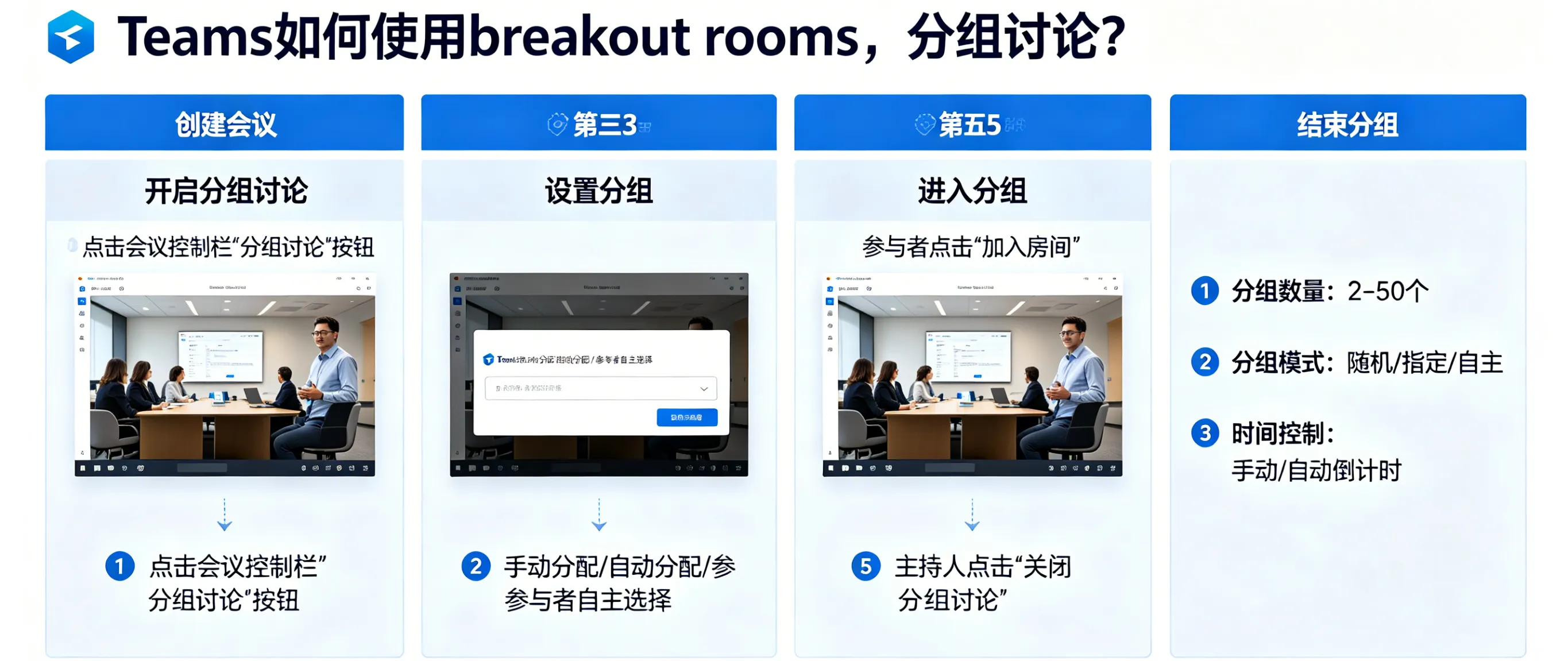
Microsoft Teams 分组讨论室(breakout rooms) 是 Teams 会议内置的小组协作功能,支持将一场大型主会议拆分为最多 50 个独立小型讨论室,每个小组可在专属空间内进行语音、视频、聊天、共享屏幕与白板协作,互不干扰,主持人可随时切换房间、发布通知、回收成员,完美适配各类需要分组互动的场景。
其核心适用场景包括:企业远程会议分组研讨、线上课堂小组作业、培训活动分组实操、研讨会主题交流、面试小组讨论等,解决了大型会议中 “发言机会少、讨论不深入、参与度低” 的痛点。作为Teams 会议必备功能,分组讨论室仅支持会议组织者或被授权的管理员在 Windows/Mac 桌面端创建、管理,移动端、网页端与 PSTN 参会者可加入房间但无法操作管理功能,这是使用前需明确的基础前提。
对于搜索Teams breakout rooms for small group discussion、Teams 分组讨论功能使用方法的用户而言,该功能的核心价值在于轻量化分组、全流程管控、无缝协作,无需借助第三方工具,在 Teams 会议内即可完成从分组到总结的全流程操作。
Teams 创建 breakout rooms(分组讨论室):完整分步教程
(一)前提准备:确保功能可使用
- 身份权限:必须是Teams 会议组织者,或被设置为分组讨论室管理员,普通参会者无法创建分组讨论室;
- 会议类型:仅支持预定会议,临时发起的即时会议、频道会议暂不支持分组讨论室功能;
- 客户端版本:使用最新版 Teams 桌面端(Windows/Mac),更新客户端可避免功能缺失、卡顿问题;
- 人数限制:分组讨论室支持最多 300 名参会者,超过人数上限将无法正常分配成员。
(二)方式一:会前预创建分组讨论室(推荐,高效有序)
- 打开 Teams,进入日历界面,选择已预定的会议,点击编辑会议;
- 在会议编辑页面顶部工具栏,找到并点击Breakout rooms(分组讨论室) 按钮;
- 设置分组数量:输入需要创建的小组数量(1-50 个),点击Add rooms(添加房间);
- 分配参会成员:选择自动分配(Teams 平均分配所有成员)或手动分配(主持人自定义每组人员),完成后点击Save(保存);
- 自定义房间名称:将默认的 “Room 1/Room 2” 修改为场景化名称,如 “市场组”“技术组”“第一小组”,方便成员识别;
- 保存设置:所有配置完成后,会议开始时可一键开启分组讨论室,无需临时操作。
- 这种方式适合提前规划的会议、教学课堂,对应Teams 如何提前设置分组讨论室、Teams breakout rooms pre-settup等长尾搜索需求,避免会中手忙脚乱。
(三)方式二:会中实时创建分组讨论室(灵活应急)
- 启动 Teams 会议,确认所有参会者加入后,点击会议底部工具栏的Breakout rooms(分组讨论室) 图标;
- 在弹出的窗口中,选择需要创建的房间数量,选择自动分配或手动分配成员;
- 注意:仅创建时可选择自动分配,会议中无法切换为自动分配模式,需提前确定;
- 点击Create rooms(创建房间),系统快速生成分组讨论室;
- 手动分配(可选):点击Assign participants(分配成员),勾选成员姓名,拖拽至对应小组,完成后点击Confirm(确认);
- 开启分组:点击Open rooms(打开房间),成员将自动进入分配好的讨论室,开始分组讨论。
Teams breakout rooms 分组讨论:主持人核心管理操作
创建分组讨论室后,主持人的管控能力直接决定分组讨论的效率,以下是Teams 分组讨论室主持人必学操作,覆盖成员管理、房间切换、通知发布、时间控制等核心功能,适配Teams breakout rooms host controls、Teams 分组讨论室主持人怎么管理等。
(一)成员与房间管理
- 调整成员分组:分组开启后,可随时拖拽成员更换小组,或点击成员姓名选择Move(移动),分配至其他房间;
- 添加 / 删除房间:点击Add room(添加房间) 新增小组, hover 房间点击More options(更多选项) 选择Delete(删除) 移除多余房间;
- 随机洗牌分配:点击Shuffle(随机分配),可重新随机打乱所有成员分组,适合需要公平分组的场景;
- 未分配成员处理:确保所有成员都被分配,未分配成员将留在主会议,无法参与分组讨论。
(二)实时管控与互动
- 加入任意小组:主持人点击房间后的Join(加入),即可进入该讨论室旁听、指导,点击Return(返回) 回到主会议;
- 全局发布通知:点击Make an announcement(发布公告),输入文字内容发送至所有分组讨论室,同步讨论要求、时间提醒,实现全员信息同步;
- 设置讨论时长:点击Room settings(房间设置),开启Set a time limit(设置时间限制),设定 5-60 分钟讨论时长,时间到自动关闭房间,成员返回主会议,适配Teams breakout rooms timer 设置;
- 单独关闭 / 开启房间:可单独控制某个房间的开启与关闭,灵活调整不同小组的讨论时间。
(三)结束分组讨论
- 点击Close rooms(关闭所有房间),系统提示成员即将返回主会议;
- 所有成员回到主会议后,主持人可组织各小组代表分享讨论成果,完成分组 - 讨论 - 总结全流程;
- 如需再次分组,可点击Recreate rooms(重新创建房间),重置分组配置。
Teams breakout rooms 高级设置:提升分组讨论体验
为让Teams 分组讨论更贴合实际需求,可通过高级设置优化功能体验,如Teams breakout rooms advanced settings、Teams 分组讨论室高级配置。
- 允许成员自主返回主会议:在Room settings中,开启Let people return to the main meeting,成员可自主退出讨论室返回主会议,适合需要灵活参与的场景;
- 关闭自动进入房间:关闭Automatically move people to rooms,成员需手动点击Join(加入) 进入讨论室,避免强制分配的尴尬;
- 授权分组管理员:开启Assign presenters to manage rooms,指定参会者为分组管理员,协助管理房间、分配成员,适合大型会议;
- 保留讨论记录:分组讨论室的聊天记录、共享文件会自动保存,会议结束后可在 Teams 聊天列表中查看,方便复盘总结;
- 适配外部参会者:外部来宾可加入分组讨论室,但需主持人提前分配,部分企业策略可能限制外部成员权限,需提前检查组织设置。
Teams 分组讨论(breakout rooms)使用最佳实践
掌握操作后,遵循以下最佳实践,能让Teams breakout rooms 分组讨论更高效、更有序,同时覆盖Teams breakout rooms best practices、Teams 分组讨论高效技巧等。
- 提前规划分组逻辑:按岗位、主题、水平分组,避免随机分组导致讨论效率低下,如市场部一组、技术部一组,或按讨论主题拆分;
- 控制小组人数:每组 4-8 人最佳,人数过少讨论不充分,过多易出现 “沉默成员”,保证每个人都有发言机会;
- 明确讨论任务:开启分组前,在主会议清晰说明讨论主题、时长、输出要求,如 “10 分钟内讨论 Q1 营销方案,每组输出 3 个核心观点”;
- 分工明确:建议每组设置组长、记录员,确保讨论有方向、有成果,避免偏离主题;
- 巧用协作工具:分组内可使用 Teams 白板、共享文档、Loop 组件,让讨论可视化、成果可沉淀;
- 时间把控:设置倒计时,剩余 5 分钟时发布通知提醒,确保小组按时完成讨论;
- 测试设备与功能:会议前提前测试分组讨论室功能,更新客户端、检查网络,避免会中出现功能故障。
Teams breakout rooms 常见问题排查
使用Teams 分组讨论室时,常遇到功能不显示、无法分配成员、成员无法进入房间等问题,以下是针对Teams breakout rooms not working、Teams 分组讨论室用不了等长尾搜索词的解决方案:
- 问题 1:会议工具栏找不到 Breakout rooms 按钮
- 解决方案:确认是会议组织者、使用桌面端、会议为预定会议,非即时 / 频道会议;检查组织策略是否禁用分组讨论功能,更新 Teams 客户端。
- 问题 2:无法自动分配成员
- 解决方案:仅创建房间时可选择自动分配,会中无法切换;手动分配未分配成员,确保人数不超过 300 人上限。
- 问题 3:成员无法进入分组讨论室
- 解决方案:让成员更新客户端、重新加入会议;主持人检查成员是否被正确分配,关闭 VPN / 防火墙干扰网络。
- 问题 4:无法移动成员或管理房间
- 解决方案:确认自己是组织者 / 分组管理员,关闭房间后再调整成员分组,部分操作需在房间关闭状态下进行。
- 问题 5:分组讨论室无声音 / 视频
- 解决方案:检查设备音频 / 视频权限,重启 Teams,切换网络,确保未被静音。
总结:用好 Teams breakout rooms,让分组讨论更高效
Microsoft Teams breakout rooms(分组讨论室) 是远程协作与线上会议的核心利器,学会Teams 如何使用分组讨论室,不仅能提升会议参与度,更能让小组协作更聚焦、更高效。本文从基础创建、主持人管控、高级设置、最佳实践到问题排查,完整覆盖Teams breakout rooms 使用教程、Teams 分组讨论功能怎么用、Teams 分组讨论室设置步骤等,帮助用户快速解决Teams 分组讨论的各类问题。
无论是企业职场、教育培训还是虚拟研讨,熟练运用Teams breakout rooms,都能打破大型会议的沟通壁垒,让每一位成员都能充分参与讨论,实现 “全员发声、高效协作、成果落地” 的会议目标。后续使用中,持续更新 Teams 客户端、提前配置分组设置、遵循最佳实践,就能让Teams 分组讨论成为日常协作的高效工具,解锁远程沟通的全新体验。