在混合办公、跨国会议、线上培训、企业发布会全面普及的今天,Microsoft Teams 参会者管理与权限控制已成为保障会议秩序、保护信息安全、提升协作效率、落实合规管控的核心能力。海外用户高频搜索的how to manage participants in Teams meeting、Teams meeting roles and permissions、set up Teams meeting attendee permissions、control external users in Teams、lobby settings in Teams、mute all attendees in Teams、Teams meeting permissions not working,清晰反映出全球用户对参会者角色分配、会前权限预设、会中行为管控、外部来宾限制、大厅准入规则、全员静音、权限故障排查的强烈需求。
本文以角色体系→会前权限配置→会中实时管控→外部 / 匿名参会管理→管理员全局策略→场景化权限方案→常见问题为完整逻辑,覆盖桌面端 / 移动端 / 网页版、组织者 / 演示者 / 参会者、内部 / 外部 / 匿名用户、例会 / 培训 / 商务 / 大型会议全场景,帮助会议组织者、企业员工、教师、IT 管理员快速掌握 Teams 参会者全生命周期管理,实现会议有序、安全、高效、可控。
一、Teams 参会者核心角色与权限边界(基础必懂)
Teams 采用基于角色的权限控制(RBAC),将参会者划分为组织者(Organizer)、共同组织者(Co-organizer)、演示者(Presenter)、参会者(Attendee)四级角色,不同角色对应不同操作权限,完美匹配Teams meeting roles explained搜索需求。
1. 四大角色核心权限
- 组织者:创建会议,拥有全部权限,可修改角色、管控大厅、静音 / 移除参会者、开启录制 / 转录、管理分组讨论室、结束会议。
- 共同组织者:协助管理,权限接近组织者,可准入大厅、管控参会者、调整设置,适合多人协同主持。
- 演示者:可共享屏幕、上传文件、启动录制、管理举手,适合主讲人、培训师、部门负责人。
- 参会者:基础参会权限,可发言、聊天、查看内容,默认无法静音他人、移除成员、共享屏幕,保障会议秩序。
2. 权限管控核心原则
遵循最小权限原则,仅授予完成任务所需权限;大型会议、涉密会议默认全员为参会者,仅指定人员为演示者;外部来宾默认最低权限,禁止敏感操作,对应secure Teams meetings with permissions。
二、会前权限预设:从源头规范参会行为
会前配置可避免会中混乱,支持角色预设、大厅准入、音视频限制、聊天 / 共享管控,对应Teams meeting options before meeting需求。
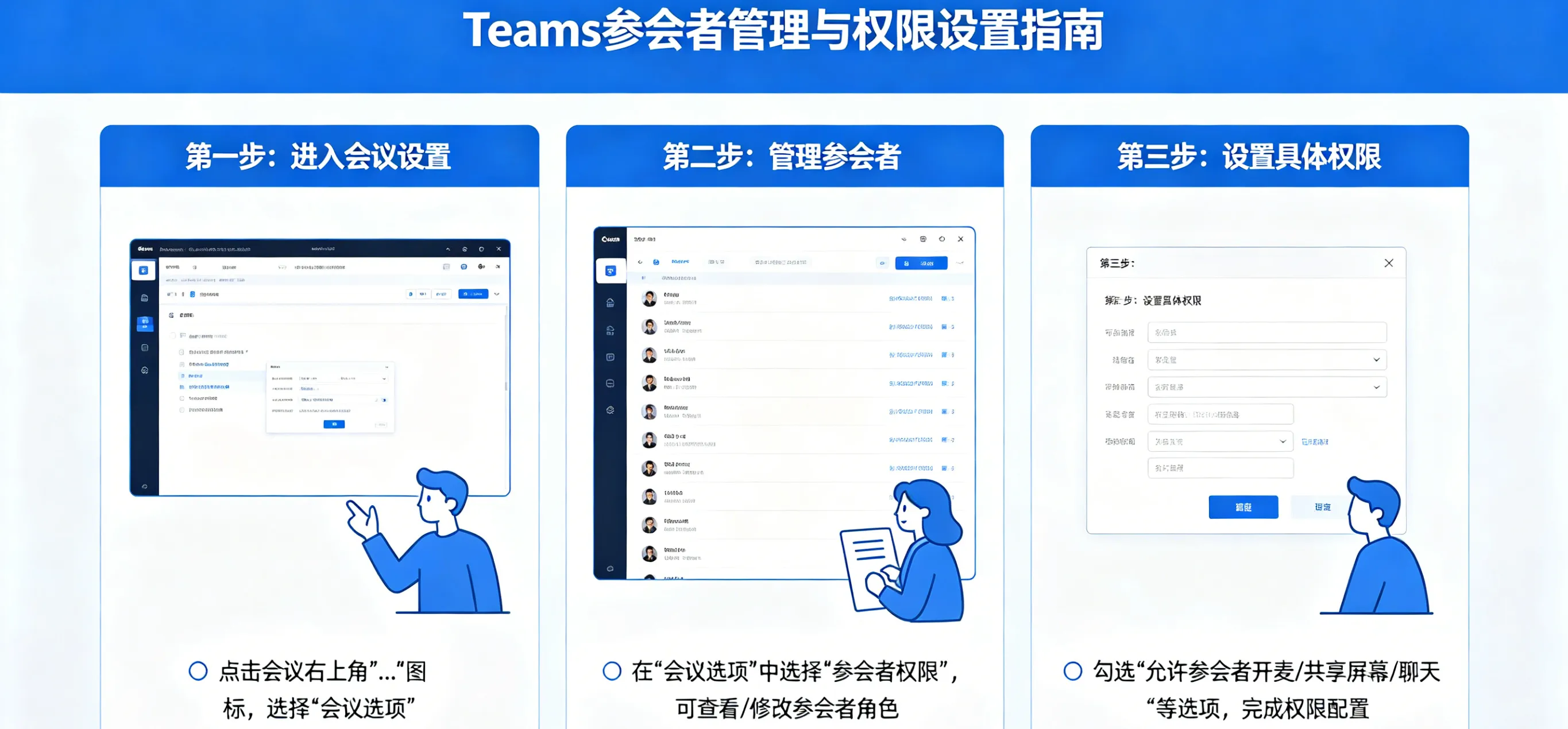
1. 进入会议权限设置
- 打开 Teams 日历会议详情,点击Meeting options
- 设置Who can bypass the lobby(谁可绕过大厅):可选仅我、组织内用户、所有人
- 涉密会议选择仅我,所有参会者需手动准入,防止陌生人闯入
- 开启Announce when people join or leave,实时掌握参会动态
2. 参会者角色默认设置
- 在 Meeting options 中找到Who can present
- 可选所有人、组织内用户、仅我和共同组织者、指定人员
- 大型培训 / 发布会设为仅我和共同组织者,禁止随意共享屏幕
- 提前将主讲人设为Presenter,确保演示顺畅
3. 参会者行为限制
- 关闭Allow attendees to unmute themselves:参会者需举手申请开麦,避免噪音
- 关闭Allow attendees to start video:统一管控摄像头,保持会议画面整洁
- 关闭Allow attendees to react:减少互动干扰,适合严肃商务会议
- 开启Prevent attendees from copying meeting content:保护涉密信息,对应secure Teams meeting content
三、会中实时参会者管理:高效管控全场
会议中可实时调整角色、静音 / 解禁、移除人员、准入大厅、全员管控,操作简单高效,匹配manage Teams participants during meeting需求。
1. 参会者面板核心操作
- 点击会议窗口Participants打开参会面板
- 鼠标悬停参会者姓名,点击 **…** 展开操作菜单
- 可执行设为演示者 / 共同组织者、静音 / 解禁、禁用摄像头、移除、锁定
2. 批量管控技巧
- Mute all:一键全员静音,适合开始会议、强调重点
- Mute all except presenters:仅保留主讲人音频,提升专注度
- Allow attendees to unmute:批量解禁,开启自由讨论
- Remove all anonymous users:一键清除匿名用户,强化安全
3. 大厅准入管理
- 参会者进入大厅时,面板顶部显示Waiting room
- 可Admit(准入)、Deny(拒绝)、View details(查看详情)
- 可设置谁可准入大厅,仅组织者 / 共同组织者可准入,提升安全性
四、外部参会者与匿名用户权限管控
企业高频对接外部客户、合作伙伴、访客,需严格管控权限,对应manage external guests in Teams meeting需求。
1. 外部来宾权限控制
- 外部来宾默认参会者角色,无管控权限
- 可手动提升为演示者,但禁止设为组织者
- 管理员可限制外部用户共享屏幕、发起录制、下载内容
- 涉密会议关闭Allow external users to join,仅内部参会
2. 匿名用户管控
- 匿名用户无账号,通过链接直接加入,风险较高
- 管理员可在全局策略关闭匿名加入,强制登录验证
- 会中可一键移除所有匿名用户,防止恶意闯入
- Teams Premium 支持匿名用户一次性密码验证,提升安全等级
3. 访客与外部用户最佳实践
- 外部参会者仅开放查看、听讲、基础聊天权限
- 禁止外部用户录制、转录、下载、共享屏幕
- 会议结束后移除外部来宾,避免长期访问会议内容
五、共同组织者配置:多人协同管理会议
大型会议、多场培训需多人协助管控,共同组织者是核心功能,匹配add co-organizer in Teams meeting。
1. 添加共同组织者步骤
- 会前在会议详情Meeting options中添加
- 会中在参会面板,选择参会者→Make co-organizer
- 支持添加多名共同组织者,分担管控压力
2. 共同组织者权限边界
可准入大厅、静音参会者、调整演示者、管理分组讨论室
不可结束会议、删除会议、修改组织者权限、更改全局安全策略
适合助理、主持人、部门主管协同管理
六、IT 管理员全局权限策略(企业级管控)
管理员可在Teams 管理中心配置全局会议权限,统一企业标准,对应Teams admin center meeting permissions需求。
1. 全局策略配置步骤
- 登录Microsoft Teams 管理中心→Meetings→Meeting policies
- 编辑全局策略或自定义策略,找到Participant & guest
- 配置允许外部参会、允许匿名加入、允许参会者共享屏幕、允许参会者 unmute
- 设置谁可录制、谁可转录、谁可管理大厅
- 保存后 1-2 小时生效,全员统一权限规则
2. 企业级安全管控
- 禁用匿名用户加入,强制身份验证
- 限制外部用户录制与转录,保护数据安全
- 开启参会者操作审计,留存行为日志
- 按部门配置不同策略,适配研发、市场、行政等场景
七、不同场景权限设置方案(直接套用)
1. 商务谈判 / 涉密会议
- 仅组织者可准入大厅,全员默认参会者
- 禁止参会者 unmute、共享、录制、聊天
- 关闭外部参会,启用内容防复制
- 对应high security Teams meeting permissions
2. 远程培训 / 线上教学
- 老师为组织者 / 演示者,学生为参会者
- 允许举手申请开麦,禁止随意共享屏幕
- 开启大厅管控,防止无关人员进入
- 对应Teams meeting permissions for education
3. 全员大会 / 发布会
- 一键全员静音,仅主讲人可发言
- 禁止聊天、 react、共享屏幕
- 关闭匿名加入,清理无关参会者
- 对应large Teams meeting participant control
4. 团队协作 / 小组讨论
- 允许全员演示,自由 unmute、共享
- 开放聊天与互动,提升参与感
- 简化大厅管控,快速准入
- 对应collaborative Teams meeting permissions
八、参会者管理常见问题(高频排查)
覆盖can't change participant role、lobby not working、external users can't join、can't mute attendees等问题。
1. 无法修改参会者角色
- 原因:非组织者 / 共同组织者、权限策略限制、免费版账号
- 解决:确认角色、管理员开放权限、使用企业版账号
2. 大厅功能不显示 / 无法准入
- 原因:策略未开启、版本过低、匿名加入被禁用
- 解决:管理员开启大厅、更新客户端、检查匿名设置
3. 无法静音 / 移除参会者
- 原因:角色权限不足、策略限制、参会者为外部所有者
- 解决:提升角色、调整策略、避免移除外部管理员
4. 外部用户无法加入 / 权限异常
- 原因:管理员禁用外部参会、链接过期、权限未同步
- 解决:开启外部准入、重新发送邀请、等待策略生效
5. 共同组织者添加失败
- 原因:仅组织内用户可设为共同组织者、外部用户不支持、策略限制
- 解决:添加内部成员、取消外部用户共同组织者权限
九、高阶参会者管理效率技巧
1. 会议模板标准化权限
创建培训、商务、全员大会模板,预设权限与角色,一键复用,无需重复配置。
2. 分组讨论室权限联动
为分组室分配室管理员,独立管控小组参会者,不影响主会场秩序。
3. 权限与安全标签集成
Teams Premium 通过敏感度标签自动 enforce 权限规则,涉密会议自动强化管控。
4. 会后参会者数据导出
导出参会名单、入会时间、角色,用于考勤、复盘、合规审计。
结语
Teams 如何管理参会者,设置权限? 是 Microsoft Teams 会议体系中最常用的安全与秩序管控功能,覆盖角色体系、会前配置、会中管控、外部 / 匿名管理、管理员策略、场景方案、故障排查全流程,完美匹配海外用户manage Teams meeting participants、Teams meeting permissions、control attendees in Teams。
本文从基础操作到企业级配置,从日常会议到涉密场景,帮助用户快速解决参会者管理的所有问题,让有需求的用户更易搜索到实用内容。熟练掌握 Teams 参会者权限管理,可让会议秩序更规范、信息更安全、协作更高效、管控更省心,真正实现有序、安全、可控、高效的数字化会议体验,成为混合办公时代的必备技能。