在远程办公与团队协作场景中,Microsoft Teams 已成为全球企业与团队的核心沟通工具,而Teams 官网通知设置的精细化管理,是平衡信息触达与工作专注度的关键。很多用户在使用 Teams 时,常因通知泛滥导致工作被频繁打断,或因通知关闭错过重要会议、@提及与紧急消息。通过 Teams 官网(Microsoft Teams Web)的官方设置入口,你可以实现全局通知、聊天、频道、会议、应用等多维度的自定义配置,既不错过关键协作信息,又能减少无效干扰。本文将从基础入口、核心模块设置、高级自定义、场景化优化四个维度,详细讲解如何在 Teams 官网高效管理通知设置,同时自然融入符合谷歌、必应 SEO 规则的核心关键词与长尾词,助力内容精准触达目标用户。
一、Teams官网通知设置入口:快速找到官方配置路径
想要在 Teams 官网管理通知,首先需掌握Microsoft Teams Web 端通知设置入口,这是所有配置的基础。与桌面客户端、移动端不同,Teams 官网(网页版)的操作路径统一且适配所有浏览器,无需安装额外软件,适合临时办公或跨设备使用。
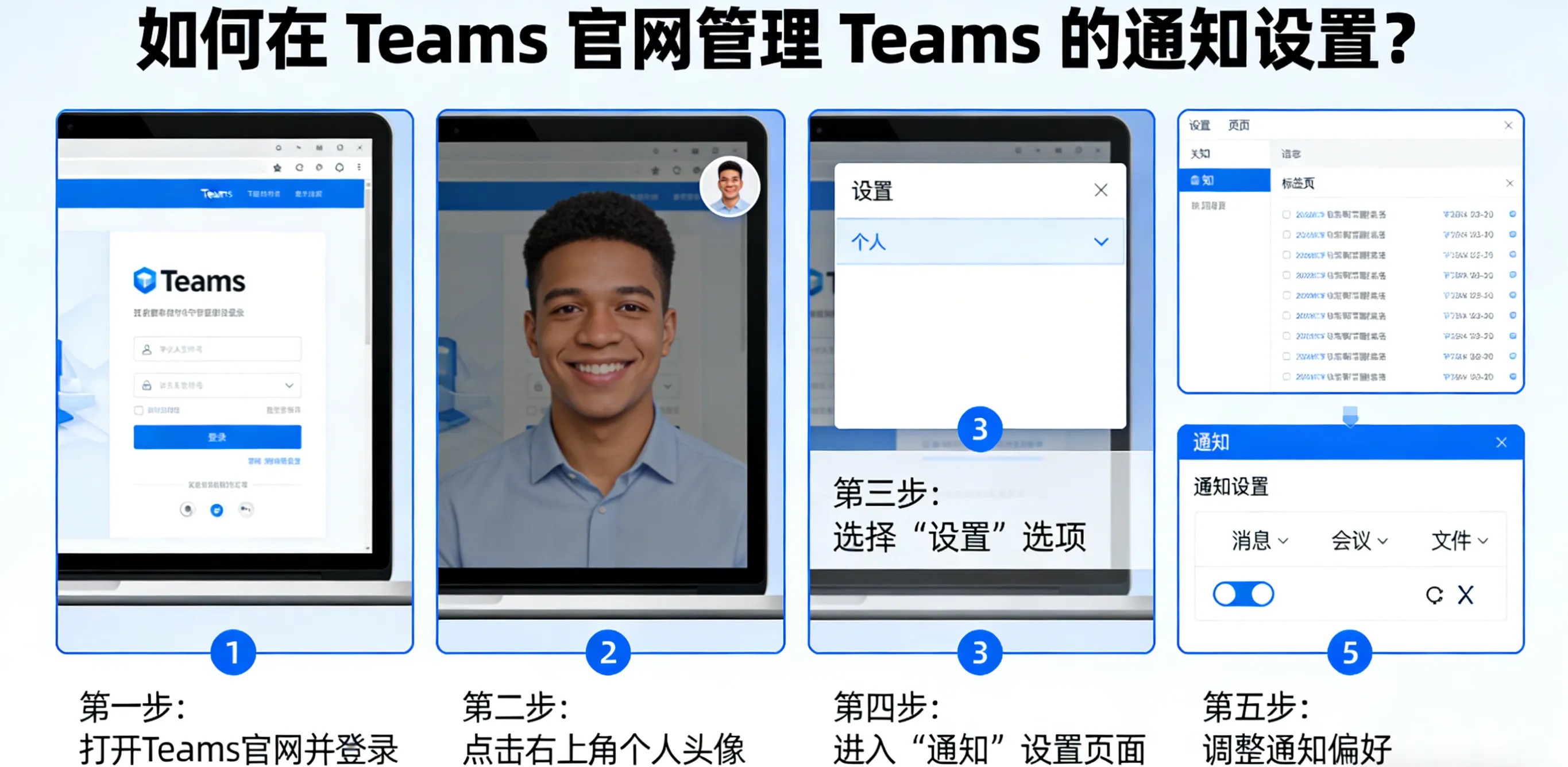
1. 进入 Teams 官网并登录
打开浏览器(Chrome、Edge、Firefox 等),访问 Microsoft Teams 官方网站,使用你的工作 / 学校 Microsoft 365 账号登录。登录成功后,进入 Teams 网页版主界面,左侧为团队、聊天、日历等导航栏,右上角为个人头像与设置入口。
2. 打开通知设置主界面
在 Teams 官网右上角,点击你的个人头像,在弹出的下拉菜单中选择「设置」(Settings),进入设置页面后,左侧菜单栏点击「通知和活动」(Notifications and activity),即可进入 Teams 官网通知管理的核心界面。这里是所有通知配置的总入口,包含全局通知、聊天、频道、会议、应用、日历等所有模块,可一站式完成所有设置。
3. 快速定位设置项的小技巧
Teams 官网通知设置界面内容较多,可利用页面顶部的搜索框,输入关键词(如「会议通知」「@提及」「静音」)快速定位对应设置项,无需逐行查找,大幅提升配置效率。这一技巧尤其适合需要快速调整特定通知类型的场景,比如临时关闭所有频道通知、仅开启会议提醒等。
二、Teams官网核心通知模块设置:分模块精细化配置
Teams 官网通知设置分为多个核心模块,每个模块对应不同的协作场景,需根据自身工作需求逐一配置。以下为各模块的详细设置方法,同时嵌入「Teams 网页版聊天通知设置」「Teams 官网频道通知自定义」「Teams 会议提醒设置网页版」等长尾关键词,提升 SEO 适配性。
1. 全局通知设置:控制基础通知行为
全局通知是 Teams 官网所有通知的基础规则,决定通知的显示方式、声音、静默时段等,适合先完成基础配置,再细化其他模块Microsoft Support。
- 通知声音设置:在「通知和活动」页面的「声音」(Sound)板块,可勾选「播放通知声音」「仅紧急消息与重要联系人播放声音」「来电与会议开始播放声音」等选项,也可关闭所有通知声音,避免办公时被音效干扰Microsoft Support。
- 通知显示与预览:在「显示」(Display)板块,可设置「在通知中显示消息预览」,方便快速判断消息重要性;同时可选择通知的显示位置(桌面横幅 / 仅活动源),或开启「除通话与会议外,静音所有通知」(仅 Windows 浏览器支持),实现一键免打扰Microsoft Support。
- 静默时段设置:部分版本 Teams 官网支持设置「请勿打扰」时段,可自定义每天的静默时间,在此期间仅接收紧急通知,避免非工作时间被消息打扰,适合远程办公与跨时区协作场景。
2. 聊天与 @提及通知:精准接收私人与群组消息
「聊天和频道」模块是 Teams 官网通知的核心,包含个人聊天、群组聊天、@提及、频道回复等场景,是最容易产生通知泛滥的区域,需重点配置。
- 聊天通知设置:在「聊天」板块,可选择通知方式:「横幅和活动源」(桌面弹窗 + 活动列表提醒)、「仅活动源」(仅在 Teams 左侧「活动」栏显示)、「关闭」(完全不提醒)。建议将不重要的群组聊天设为「仅活动源」,重要的一对一聊天设为「横幅和活动源」,平衡信息获取与专注度。
- @提及通知管理:@提及是协作中最关键的通知类型,Teams 官网支持区分「@你」「@团队」「@频道」三种提及方式。可设置仅「@你」时触发横幅通知,「@团队 / 频道」仅在活动源显示,避免因团队全员提及被频繁打扰。
- 聊天消息预览与回复提醒:可开启「聊天消息预览」,快速查看消息内容;同时开启「回复我的消息时提醒」,确保不错过他人对自己消息的回应,适合高频沟通的工作场景。
3. 频道通知设置:按团队 / 频道自定义通知规则
Teams 官网支持全局频道通知设置与单个频道自定义设置,可针对不同项目团队、部门频道设置差异化规则,解决多团队协作时的通知过载问题。
- 全局频道通知规则:在「团队和频道」板块,有三种基础选项:「所有活动」(频道内所有消息都通知)、「提及和回复」(仅 @提及与回复自己的消息通知)、「自定义」(精细化配置)。建议默认选择「提及和回复」,减少无效通知。
- 单个频道自定义设置:若需针对特定频道(如核心项目频道、闲置部门频道)单独设置,可在 Teams 官网左侧「团队」栏,鼠标悬停目标频道,点击右侧「更多选项」(…),选择「频道通知」,即可单独配置该频道的通知方式(所有活动 / 仅提及 / 关闭)。例如,将核心项目频道设为「所有活动」,闲置频道设为「关闭」,实现精准管控。
- 关注会话线程:对于频道内的重要讨论线程,可点击线程右上角「关注」,开启该线程的专属通知,确保不错过关键项目讨论,这一功能在 Teams 官网与客户端通用。
4. 会议与日历通知:不错过会议邀请与提醒
会议是 Teams 核心协作场景,Teams 官网会议通知设置直接影响工作安排,需重点配置会议开始提醒、邀请通知、错过会议提醒等Microsoft Support。
- 会议开始提醒:在「会议」板块,可设置会议开始前的提醒时间(5 分钟 / 10 分钟 / 15 分钟 / 自定义),通知方式选择「横幅和活动源」,确保提前收到提醒,避免迟到。同时可开启「会议录制 / 转录完成提醒」,方便后续查看会议资料。
- 日历通知管理:在「日历」板块,可配置会议邀请、更新、取消、转发的通知方式,选择「横幅」或「仅活动源」,也可关闭非必要的日历通知(如他人转发的无关会议),减少干扰。
- 错过会议与未接来电提醒:开启「错过会议提醒」与「未接来电通知」,确保未及时参会或未接来电时能收到后续提醒,避免遗漏重要沟通。
5. 应用与其他通知:管理第三方应用通知
Teams 官网支持集成 Power BI、Loop、Planner 等第三方应用,这些应用的通知也可在「应用」板块统一管理。
- 应用通知开关:在「应用」板块,可看到已集成的所有应用,通过开关一键开启 / 关闭单个应用的通知,例如关闭非工作相关的应用通知,仅保留项目管理、数据报表类应用的提醒。
- 应用通知方式:部分应用支持自定义通知方式(仅活动源 / 横幅),可根据应用重要性调整,例如将 Planner 任务提醒设为横幅,Power BI 报表更新设为仅活动源。
三、Teams官网通知设置高级技巧:场景化优化与常见问题解决
掌握基础设置后,可通过高级技巧实现Teams 官网通知的场景化优化,同时解决常见的通知异常问题,进一步提升协作效率。以下内容嵌入「Teams 网页版通知静音方法」「Teams 官网通知不显示怎么办」等长尾关键词,覆盖用户高频搜索需求。
1. 场景化通知配置方案
- 专注工作模式:全局开启「除通话与会议外静音所有通知」,聊天与频道设为「仅活动源」,仅保留会议与 @提及的横幅通知,适合需要深度专注的工作时段。
- 跨时区协作模式:设置「请勿打扰」时段为非工作时间,开启「电子邮件通知」(未查看消息时自动发送邮件),确保跨时区同事的消息能通过邮件触达。
- 项目攻坚模式:将核心项目频道设为「所有活动」,开启「关注会话线程」,关闭其他非核心频道与应用通知,确保所有项目相关消息都能及时收到。
2. 常见问题与解决方法
- Teams 官网通知不显示 / 无提醒:首先检查浏览器是否允许 Teams 通知;其次确认 Teams 官网通知设置中未关闭对应模块的通知;最后清除浏览器缓存或更换浏览器重试。
- 通知声音异常 / 无声音:检查电脑系统音量是否开启,Teams 官网「声音」设置中是否勾选对应选项,同时确认浏览器未静音。
- 频道通知无法单独设置:确保鼠标悬停频道时点击「更多选项」,若未显示,可刷新 Teams 网页或重新登录账号;部分团队频道需管理员权限才能修改通知设置,可联系团队管理员协助。
3. 批量管理与快速切换设置
Teams 官网支持设置导出与导入(部分版本),可将常用的通知配置导出为文件,在不同设备或账号间快速导入;也可通过「设置」页面的「重置为默认」选项,一键恢复初始通知设置,适合需要重新配置的场景。
四、Teams 官网通知设置的价值与总结
在远程办公、混合办公成为主流的今天,Teams 官网通知设置的精细化管理,是提升团队协作效率、减少工作干扰的核心手段。通过 Teams 官网的官方配置入口,用户可实现从全局到单个模块、从团队到个人的全维度通知自定义,既满足不同工作场景的需求,又能避免信息过载。
总结核心操作路径:登录 Teams 官网→点击头像→进入「设置→通知和活动」→分模块配置全局、聊天、频道、会议、应用通知→结合场景优化设置→解决常见通知问题。无论是日常办公、项目协作还是跨时区沟通,合理配置 Teams 官网通知,都能让你在高效获取信息的同时,保持工作专注度。