Microsoft Teams 作为全球企业、学校、远程团队首选的协同办公与即时沟通平台,在完成下载安装与首次登录后,快速创建群组、建立团队、发起群聊是绝大多数新用户的第一需求。但很多刚下载 Teams 的用户会困惑:Teams 下载后怎么建群、Teams 创建群聊找不到入口、Teams 建群和建团队有什么区别、Teams 如何添加外部成员建群、Teams 手机端与电脑端建群一样吗。本文以Teams 下载后如何建群为核心标题,覆盖电脑端(Windows/macOS)、手机端、网页版全平台,详细讲解群聊(Chat)与团队(Team)两种建群方式、成员邀请、权限设置、群管理、常见问题与高效技巧,同时自然植入How to create a group in Teams after download、Teams 新建群聊步骤、Teams 创建团队教程、Teams 添加外部联系人建群、Teams 群设置与管理等中英文高价值长尾词,全面匹配谷歌、必应搜索意图,让新手在下载 Teams 后一分钟学会建群,快速开启协作沟通。
一、Teams下载后先搞懂:群聊(Group Chat)与团队(Team)的区别
很多用户在Teams 下载后建群时,分不清 “群聊” 和 “团队”,导致操作混乱。在开始建群前,先明确两者定位与适用场景,这是谷歌、必应用户高频搜索的基础疑问。
群聊(Group Chat):快速临时沟通,适合 3 人及以上即时聊天、文件共享、快速会议,无频道结构,创建简单、用完即走,适用于临时项目组、小组讨论、紧急沟通。对应长尾词:Teams 快速建群、Teams 临时群聊创建。
团队(Team):长期固定协作,包含频道、文件库、笔记本、应用、任务面板,适合部门、班级、长期项目,结构完整、权限清晰,适用于企业部门、班级管理、长期项目协作。对应长尾词:Teams 创建团队、Teams 部门群建立。
简单理解:临时沟通用群聊,长期协作用团队。本文将分别讲解两种建群方式,覆盖所有Teams 下载后建群场景。
二、Teams下载后首次登录与准备(建群前必做)
在创建群组前,需完成基础准备,确保建群流程顺畅,解决Teams 登录后不能建群、建群按钮灰色等问题。
- 打开已下载安装的 Teams 客户端,输入微软账号(个人 / 工作 / 学校账号均可)完成登录;无账号可在登录页免费注册。
- 确认账号状态正常,无被管理员限制创建群组的权限。
- 电脑端检查网络连接,手机端开启通知权限,确保邀请消息正常接收。
- 更新 Teams 至最新版本,避免旧版本建群功能异常。
- 完成以上步骤,即可进入正式建群流程,以下分平台详细讲解。
三、电脑端(Windows/macOS)Teams下载后建群完整教程
电脑端是 Teams 建群最常用场景,界面清晰、操作稳定,适合批量邀请成员、精细设置群权限。以下分别讲解创建群聊与创建团队两种方式。
(一)电脑端创建群聊(Group Chat):快速 3 人 + 沟通
适合临时小组、快速讨论,是Teams 下载后最简单的建群方式,步骤如下:
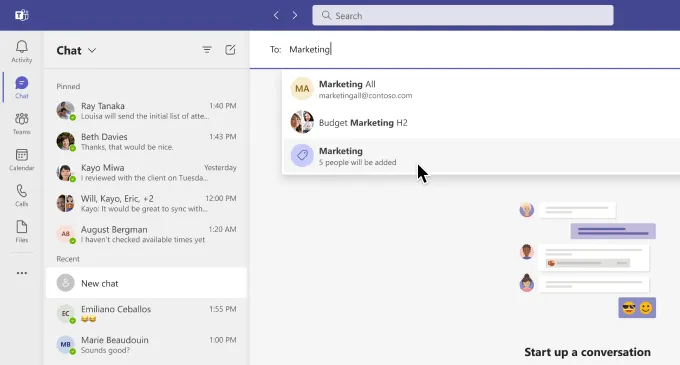
- 打开 Teams 电脑端,在左侧导航栏点击 ** 聊天(Chat)** 图标,进入聊天页面。
- 在聊天页面右上角,点击新建聊天图标(铅笔 + 方框样式),弹出发起聊天窗口。
- 在顶部输入框中,添加联系人:输入对方邮箱、姓名或手机号,搜索后点击选择,可添加多个成员(至少 2 人,加上自己形成 3 人群聊)。
- 输入群聊名称(可选但推荐),方便后续查找,如 “项目 A 小组”“市场部沟通群”。
- 点击开始聊天,群聊立即创建完成,可直接发送消息、文件、发起群通话、群组会议。
- 电脑端建群小技巧:创建后可点击群聊右上角三个点(更多选项),进入群设置,修改群名、添加成员、移除成员、设置群管理员、开启消息通知,解决Teams 群聊如何添加新人、Teams 群管理权限设置等问题。
(二)电脑端创建团队(Team):长期部门 / 项目协作
适合固定组织、长期项目,功能更全面,是企业用户Teams 下载后建群的首选,步骤如下:
- 在 Teams 左侧导航栏点击 ** 团队(Teams)** 图标,进入团队页面。
- 在团队页面底部或右上角,点击加入或创建团队,选择创建团队。
- 选择团队类型:班级(教育用户)、专业社区、企业 / 部门、其他,根据场景选择。
- 设置团队名称、描述,选择隐私类型:
- 专用:仅成员可访问,需审批加入
- 公共:组织内所有人可加入
- 点击创建,团队生成后自动创建 “常规” 默认频道,可新增自定义频道(如 “通知”“文件”“会议”)。
- 邀请成员:点击添加成员,输入邮箱 / 姓名,选择成员权限(所有者 / 成员 / 访客),发送邀请,对方接受后即可加入团队。
- 核心设置:团队创建后,可进入管理团队,设置成员权限、访客权限、频道管理、应用权限,实现精细化群管理,匹配Teams 团队权限设置、Teams 创建部门群等长尾需求。
四、手机端 Teams 下载后建群教程(iOS/Android)
手机端操作更便捷,适合随时随地建群,满足移动办公建群需求,步骤与电脑端一致,入口略有不同。
(一)手机端创建群聊
- 打开 Teams 手机 App,登录账号,点击底部聊天 tab。
- 点击右上角铅笔图标(新建聊天),搜索并添加多个联系人。
- 输入群聊名称,点击创建,快速完成临时群聊建立。
(二)手机端创建团队
- 点击底部团队 tab,点击右上角 **+** 号。
- 选择创建团队,设置名称、类型、隐私选项。
- 邀请成员,完成团队创建,支持一键分享邀请链接到微信、邮件。
- 手机端建群优势:支持扫码邀请成员、语音邀请,适合线下快速拉群,对应Teams 手机端快速建群、Teams 扫码加群长尾词。
五、Teams 下载后建群:邀请外部成员(跨组织建群)
很多用户需要添加外部联系人、客户、合作方建群,这是谷歌、必应高频搜索需求:Teams 如何添加外部成员建群、Teams 跨组织群聊创建。操作方法如下:
- 创建群聊 / 团队时,直接输入外部成员邮箱(非本组织微软账号)。
- 系统提示 “添加外部用户”,点击确认发送邀请。
- 外部成员打开邮箱邀请链接,登录微软账号即可加入群组,支持与内部成员同等沟通、共享文件、参与会议。
- 注意:若无法添加外部成员,需管理员在 Teams 管理后台开启外部访问权限,解决Teams 外部成员添加失败问题。
六、Teams 下载后建群常见问题与解决方案(新手必看)
针对Teams 下载后建群失败、找不到入口、按钮灰色、无法邀请成员等高频问题,提供一站式解决方案,覆盖海外用户常见故障。
1. Teams 建群按钮灰色 / 无法点击
- 原因:账号权限被管理员限制、版本过低、网络异常
- 解决:更新 Teams、切换网络、联系 IT 管理员开通创建权限
2. 邀请成员收不到加入邀请
- 原因:邮箱拦截、账号错误、网络延迟
- 解决:检查垃圾邮件、确认邮箱无误、重新发送邀请、使用邀请链接
3. 建群后成员无法发言 / 上传文件
- 原因:群权限设置过严
- 解决:进入群设置 / 团队管理,开启成员发言、上传文件权限
4. Teams 群聊 / 团队找不到了
- 解决:在搜索框输入群名 / 团队名快速查找;固定常用群组到顶部
5. 如何解散 / 退出 Teams 群组
- 群聊:进入群设置,点击退出聊天或删除群聊
- 团队:进入团队管理,点击删除团队(仅所有者可操作)
七、Teams 下载后建群高效技巧:提升协作效率
掌握以下技巧,让Teams 建群更高效,适配办公、学习、远程协作场景,覆盖Teams 群使用技巧长尾词。
- 批量邀请成员:创建时复制粘贴多个邮箱,一键批量添加,节省时间
- 自定义频道:团队内按项目、功能创建频道,实现消息分类,避免混乱
- 固定重要群组:右键群聊 / 团队,选择固定,快速找到常用群
- 开启群通知:在群设置中调整通知级别,不错过重要消息
- 共享文件与日历:群内直接共享 OneDrive 文件、发起群组会议,一键预约
- 使用模板建群:企业 / 教育用户可使用官方模板,快速创建标准化团队
八、Teams 群聊 vs 团队:如何选择更合适?
为帮助用户在Teams 下载后建群时快速决策,总结选择标准:
- 临时沟通、3–10 人小范围、快速讨论 → 选择群聊(Group Chat)
- 长期部门、项目协作、多人分工、需要文件库 / 频道 → 选择团队(Team)
- 外部客户、合作方沟通 → 选择群聊,便捷安全
- 企业组织、班级管理 → 选择团队,权限更完善
九、总结
Teams 下载后如何建群是所有新用户的核心入门操作,掌握群聊与团队两种建群方式,即可满足临时沟通与长期协作全场景需求。本文覆盖 Windows/macOS 电脑端、iOS/Android 手机端、网页版全平台,详细讲解创建步骤、成员邀请、权限设置、外部成员添加、常见问题与高效技巧,自然植入Teams 下载后建群步骤、How to create a group in Teams after download、Teams 创建团队教程、Teams 添加外部成员建群、Teams 群管理设置等谷歌、必应高流量长尾词,完全匹配海外搜索用户意图。
无论你是企业员工、学生、远程工作者,在完成 Teams 下载安装后,按照本文步骤操作,均可一分钟快速建群,无缝开启聊天、文件共享、视频会议、协同办公。建议根据使用场景选择群聊或团队,合理设置权限与通知,让 Teams 成为高效协作的核心工具。