
下载 Microsoft Teams for Windows
团队合作的新方式,让你和你的家人、朋友在任何时间、
任何地点都能进行实时互动。
在一个位置简化通信
通过一个可满足所有沟通需求的平台保持专注、共同协作并实现更多目标。
解决方案
使用 Teams 更智能地沟通和协作

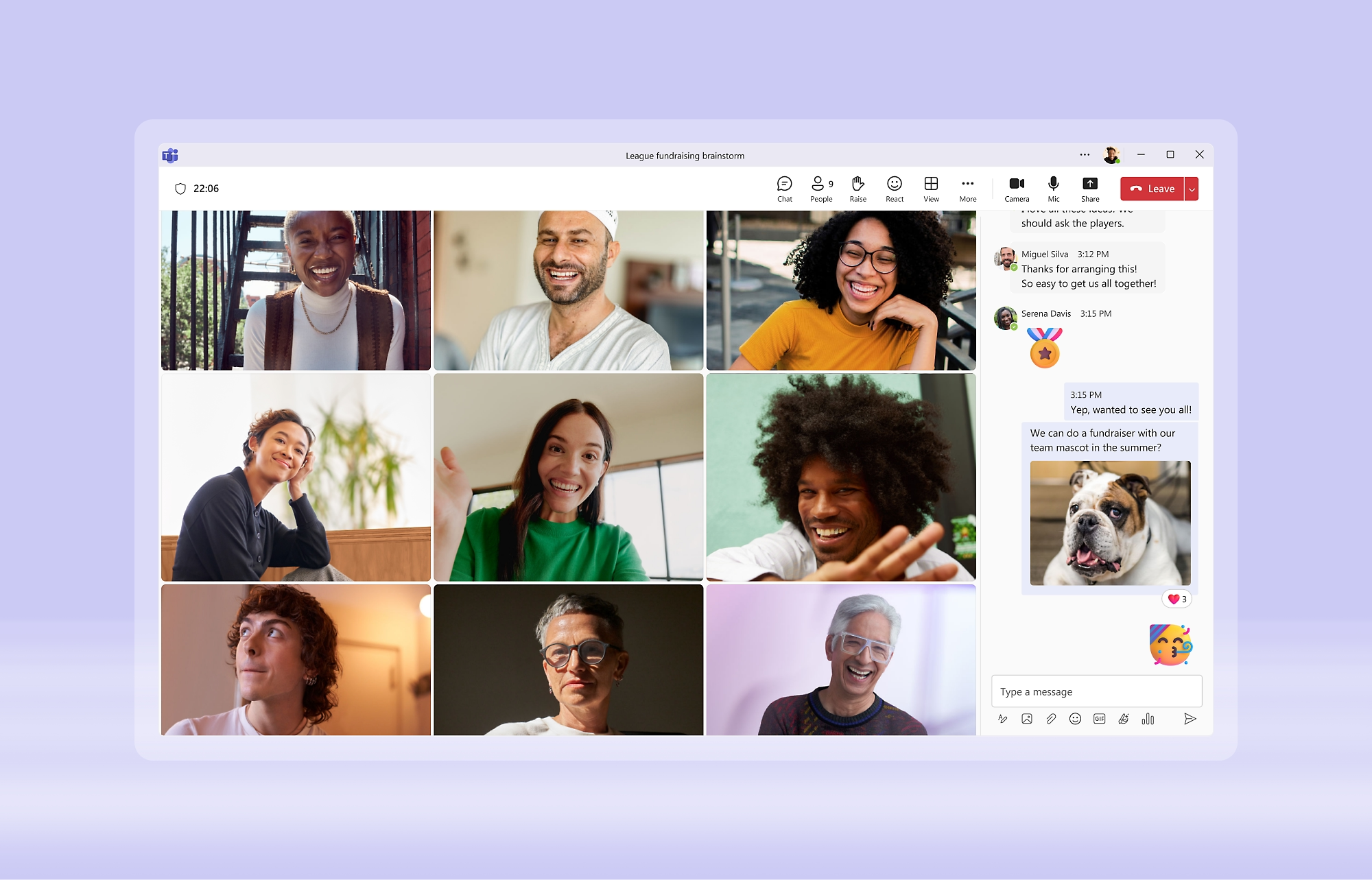
获取免费的即时会议
轻松创建免费的 60 分钟会议,与朋友、家人或社区成员保持联系。订阅 Microsoft 365 个人版或 Microsoft 365 家庭版可举行更长时间的会议。
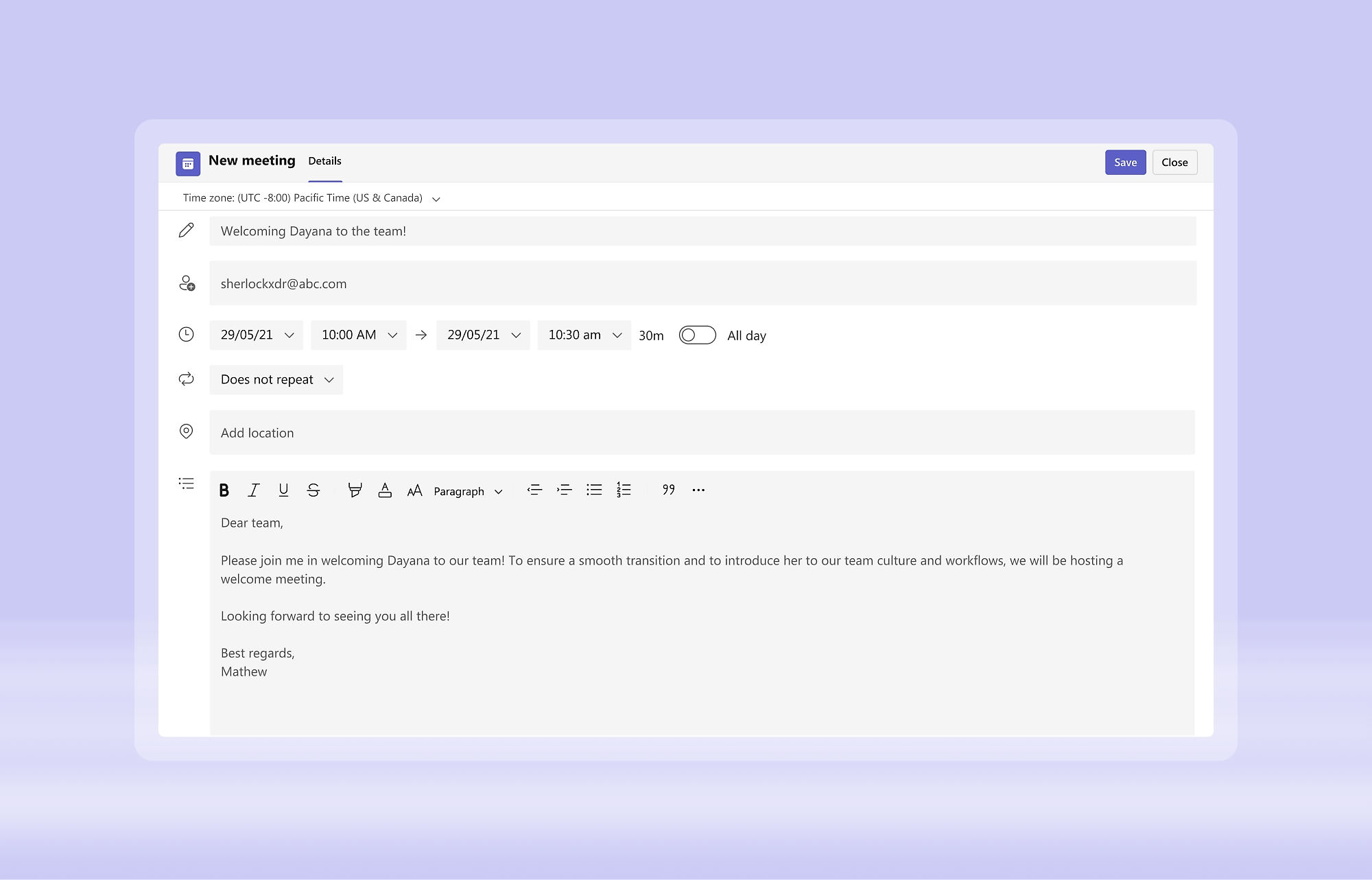
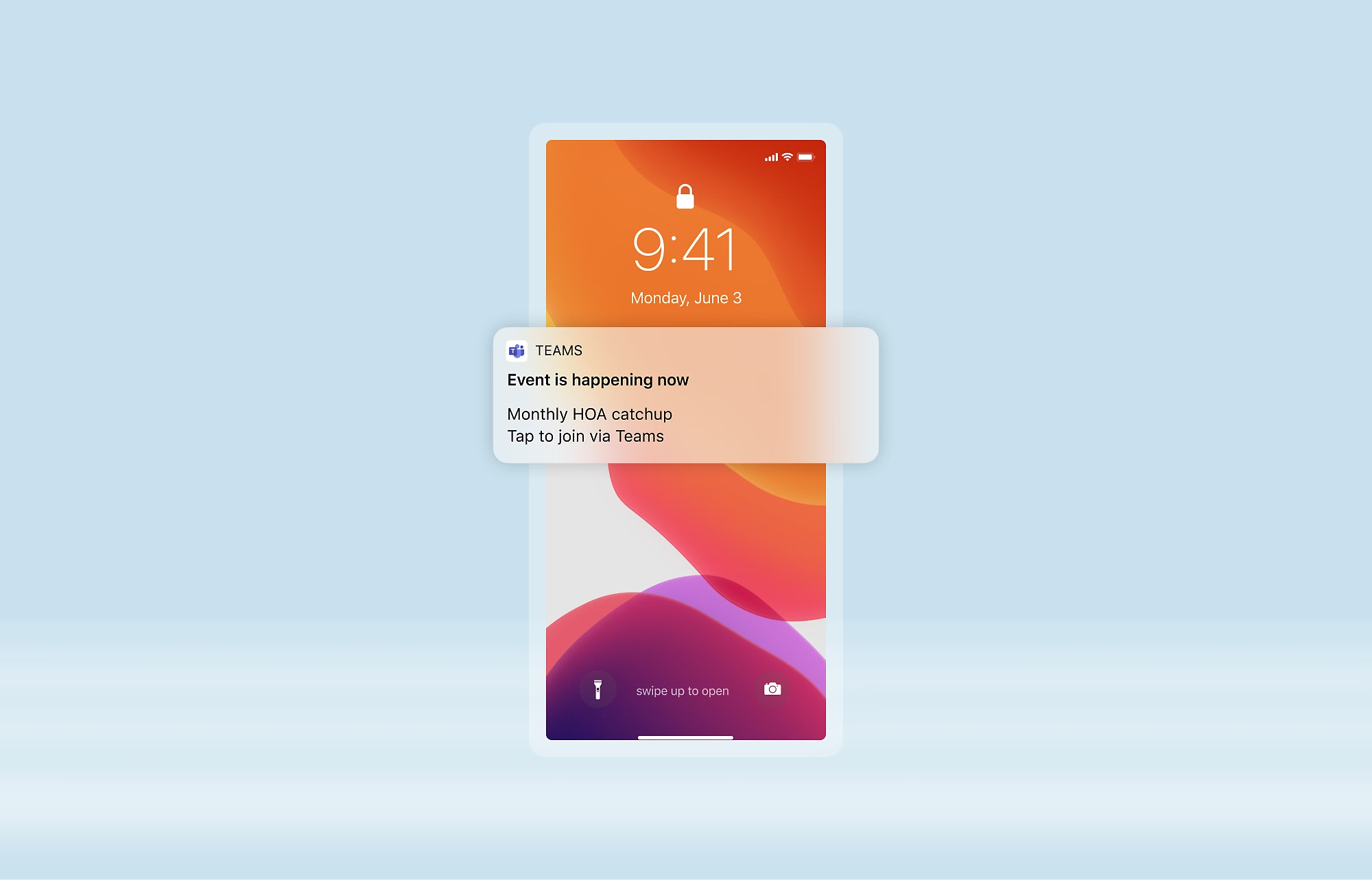
安排与任何人的会议
提前规划会议,并通过电子邮件地址或电话号码邀请任何人。分享会议链接,让参与者轻松从任何地方加入。。
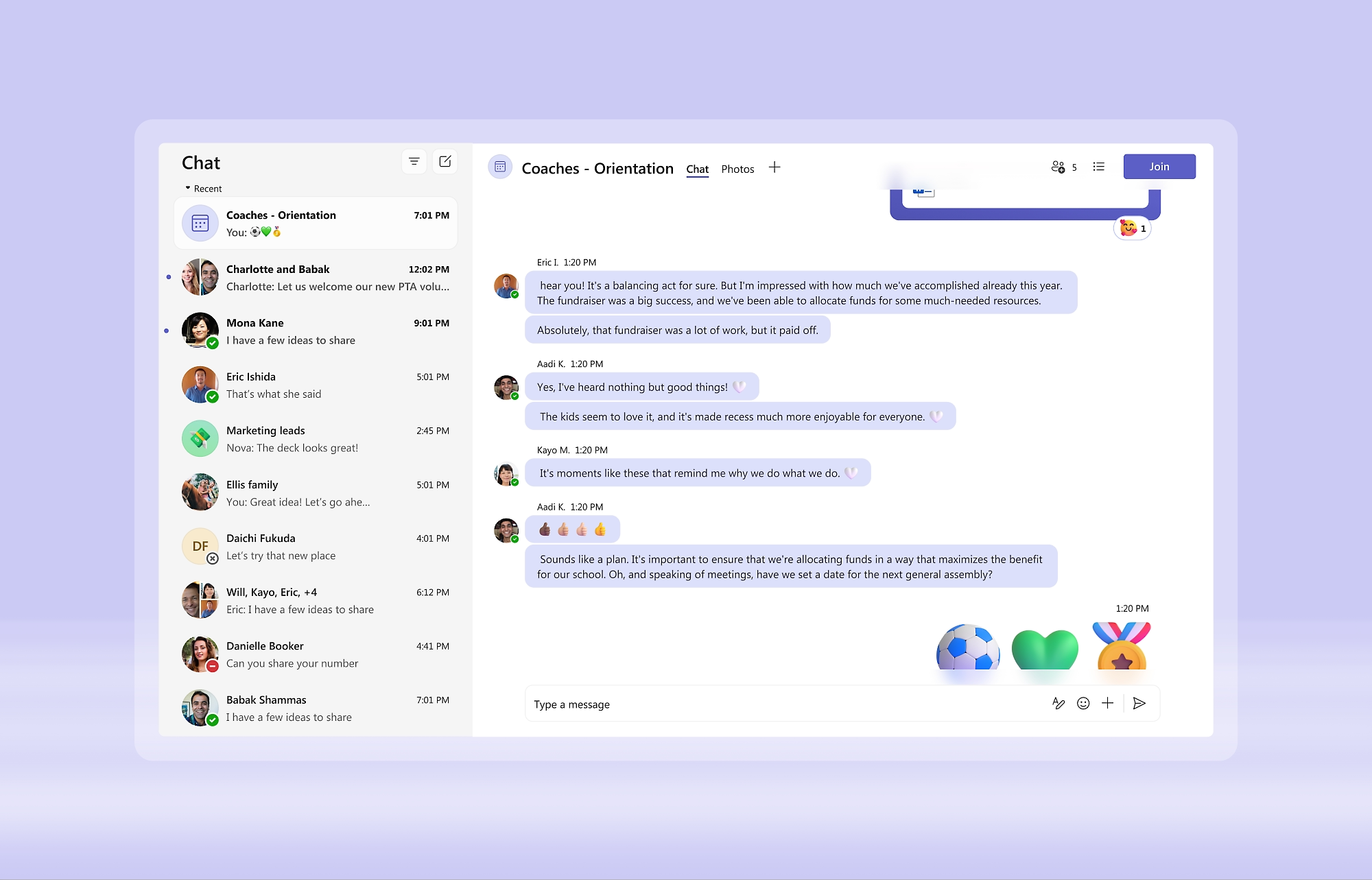
会议前后的签到
在会议开始前,可在会议聊天中进行讨论以做好准备。会议结束后,你可以在聊天中继续对话。
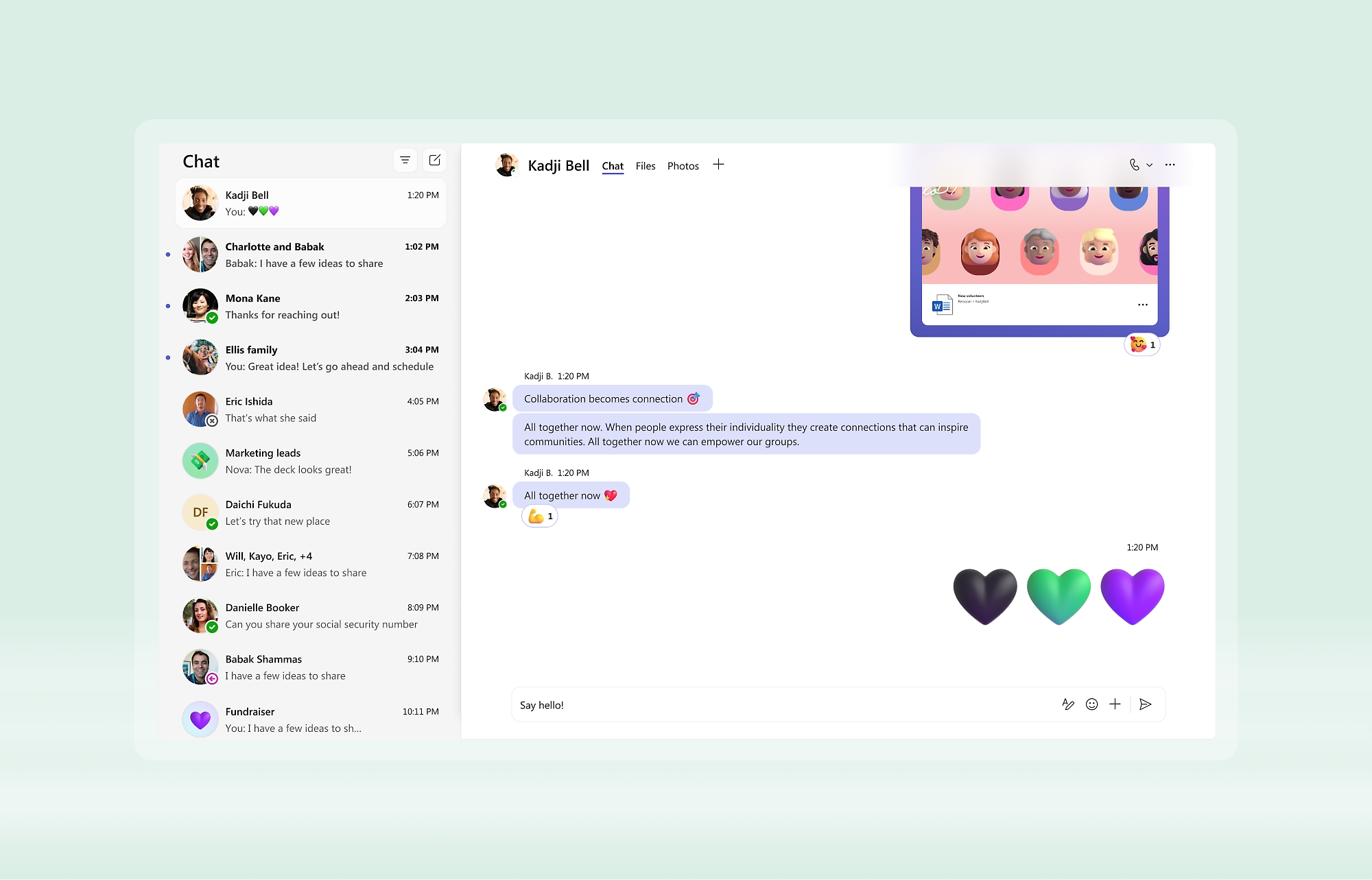
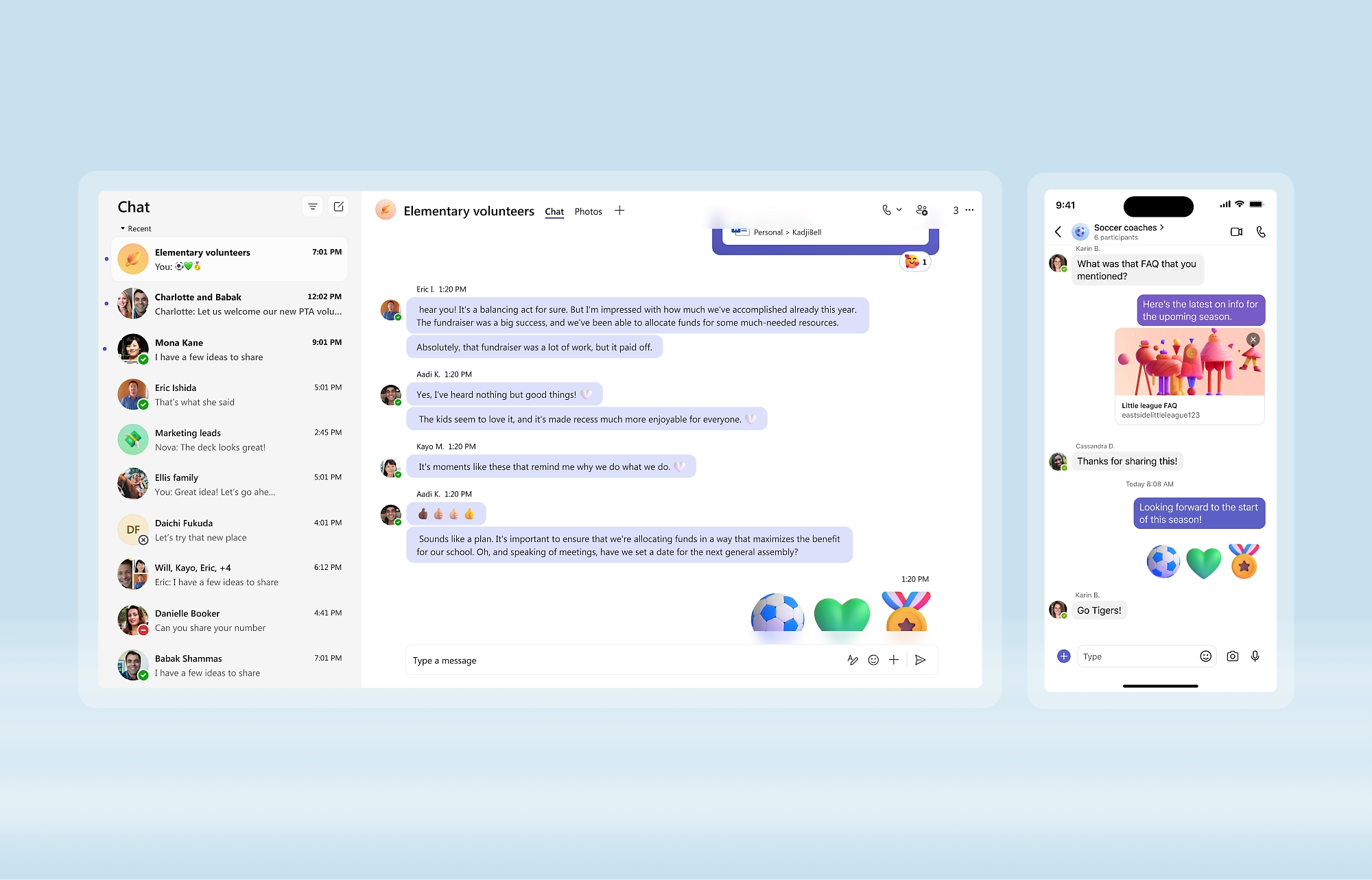
在不同设备上的聊天
即使外出时,也能在所有设备上轻松与其他 Teams 用户聊天。

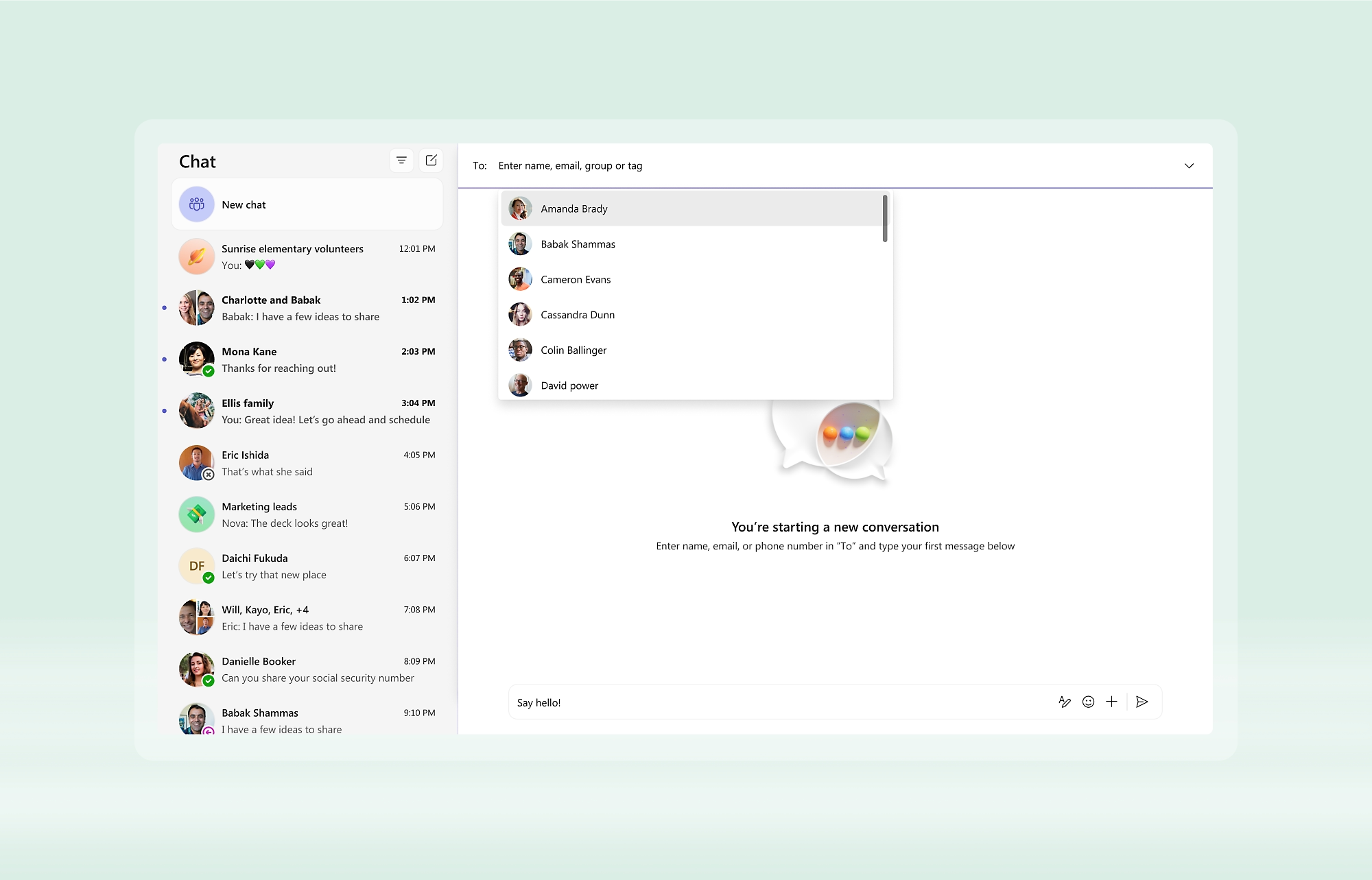
邀请任何人加入Teams聊天
使用电子邮件地址与他人创建新聊天,或者向他们发送邀请链接,让他们加入现有聊天。
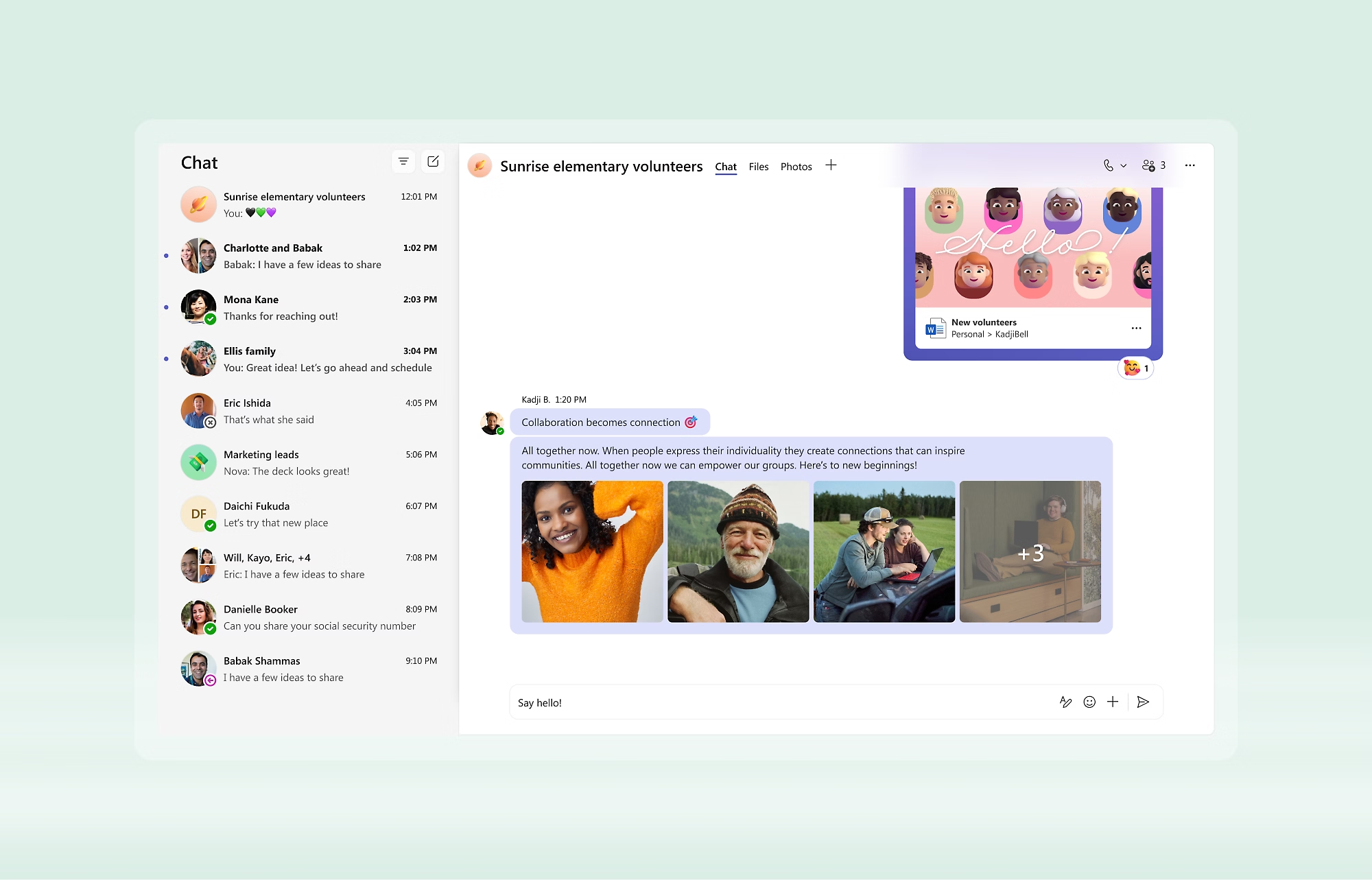
共享照片和文件
在与 Teams 联系人的聊天中发送图像和重要文件。

从聊天中发起免费通话
一键创建聊天并开始免费通话。一对一通话没有时间限制,群组通话免费时间长达 60 分钟。
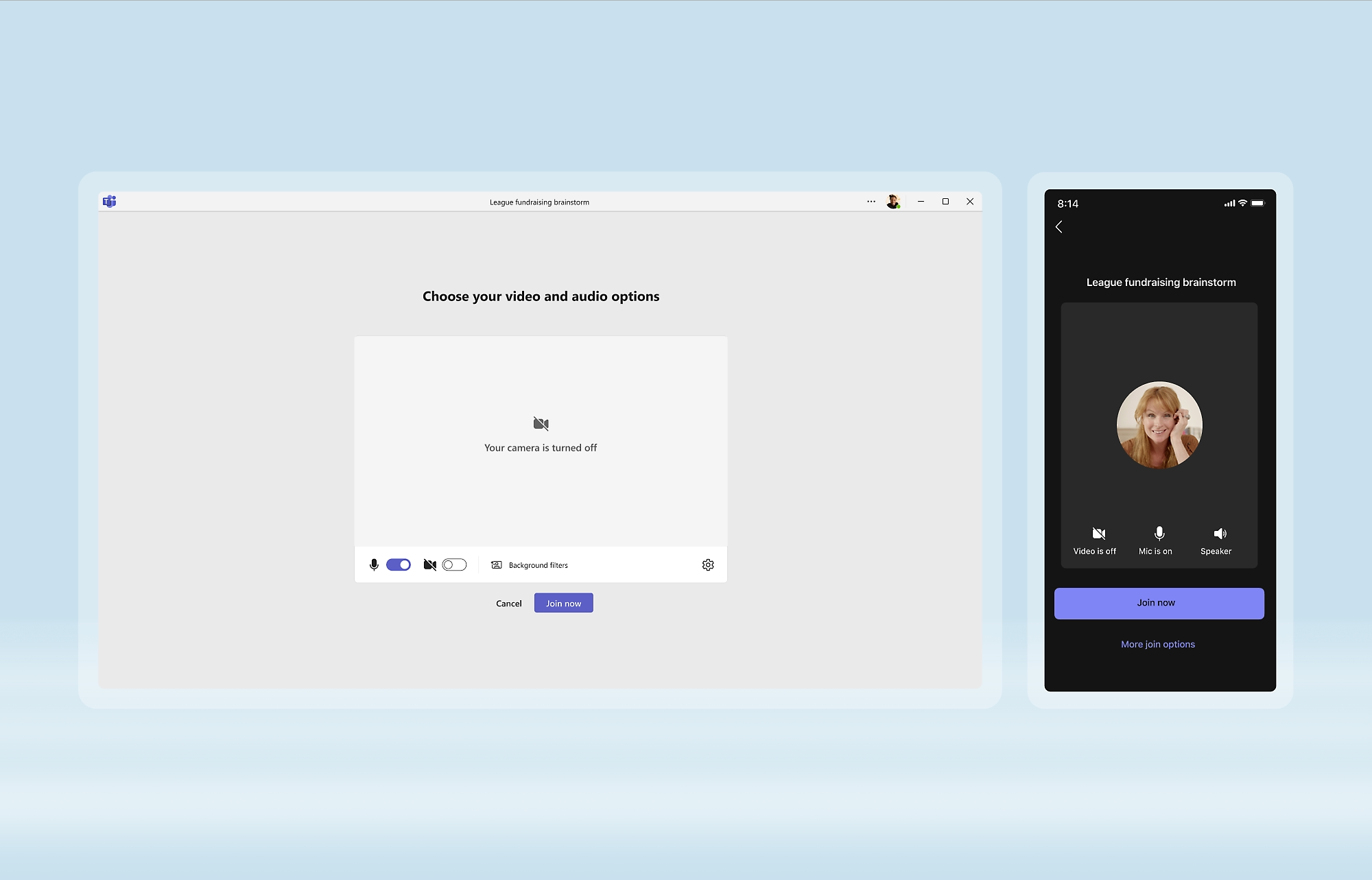
选择音频或视频通话
连接音频或视频。可以随时启用或禁用视频。

在任何设备上接听通话
Teams 通话会提醒你,并且无论你在哪里使用 Teams 都可以接听。

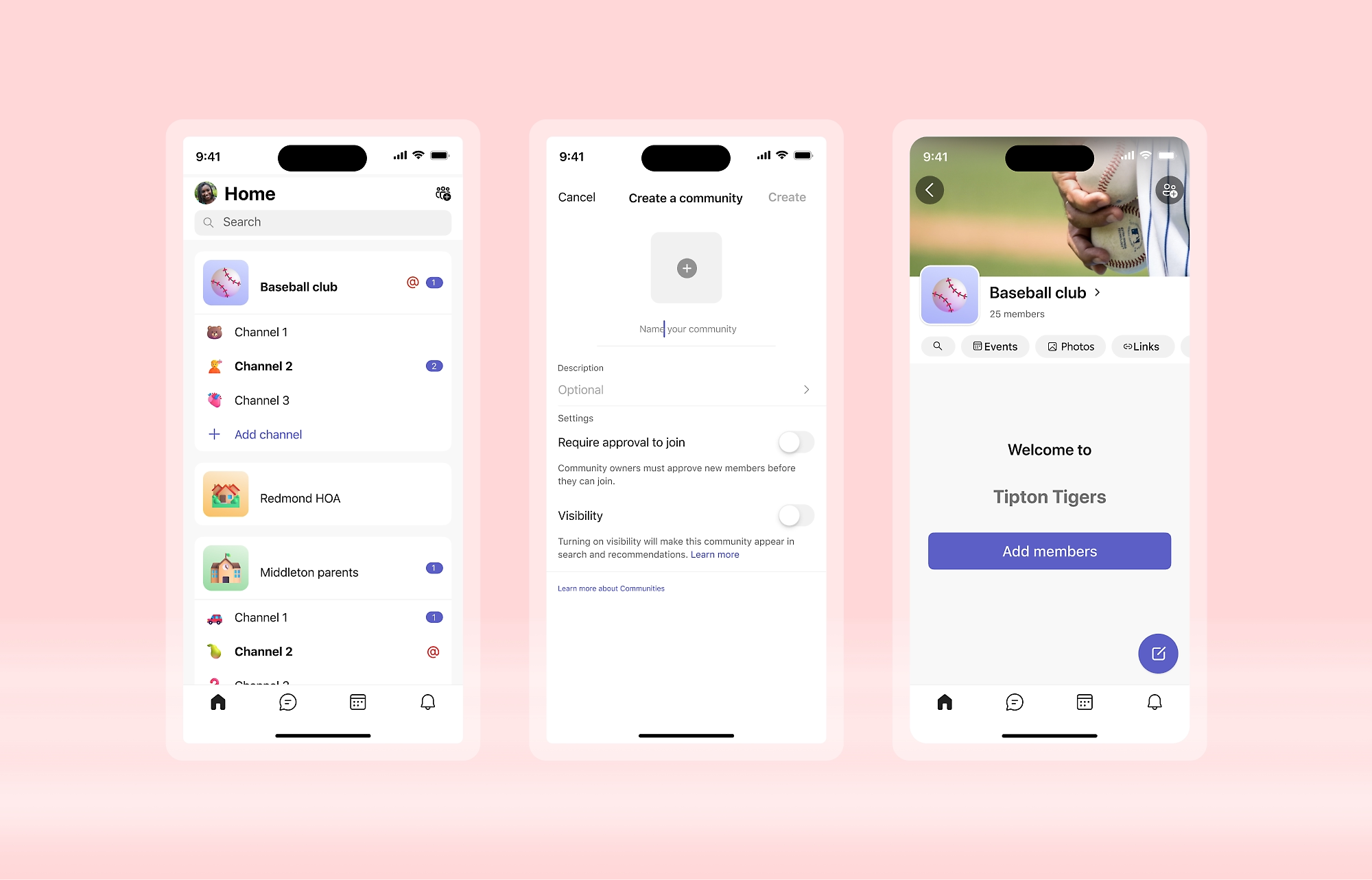
创建一个社区以进行团队协作
利用多样化的项目、兴趣小组、俱乐部以及其他社区平台,管理和安排你的生活。

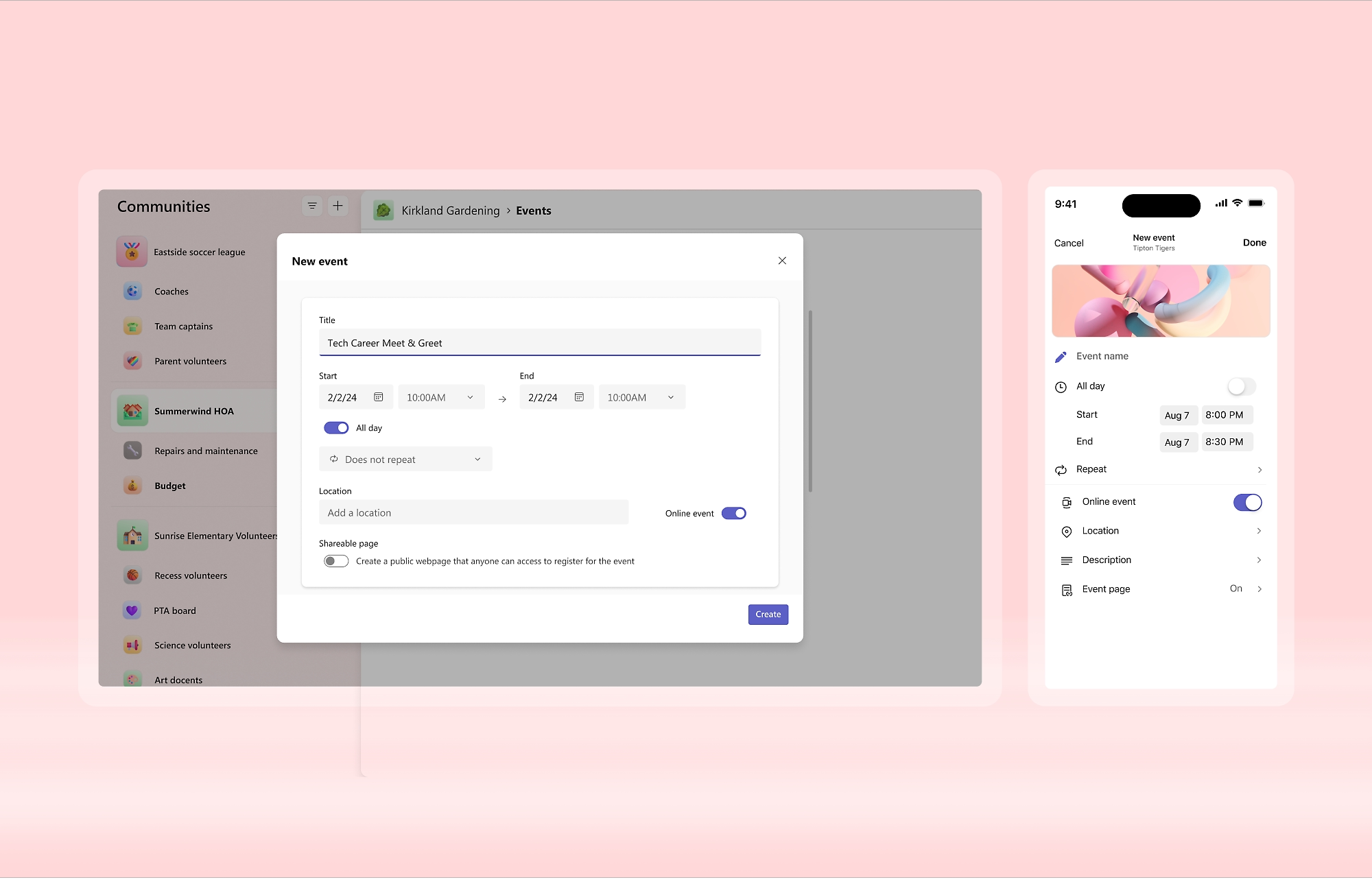
安排社区活动
使用社区日历规划线上或线下的社区活动。非成员也可以通过 Teams 会议链接加入。
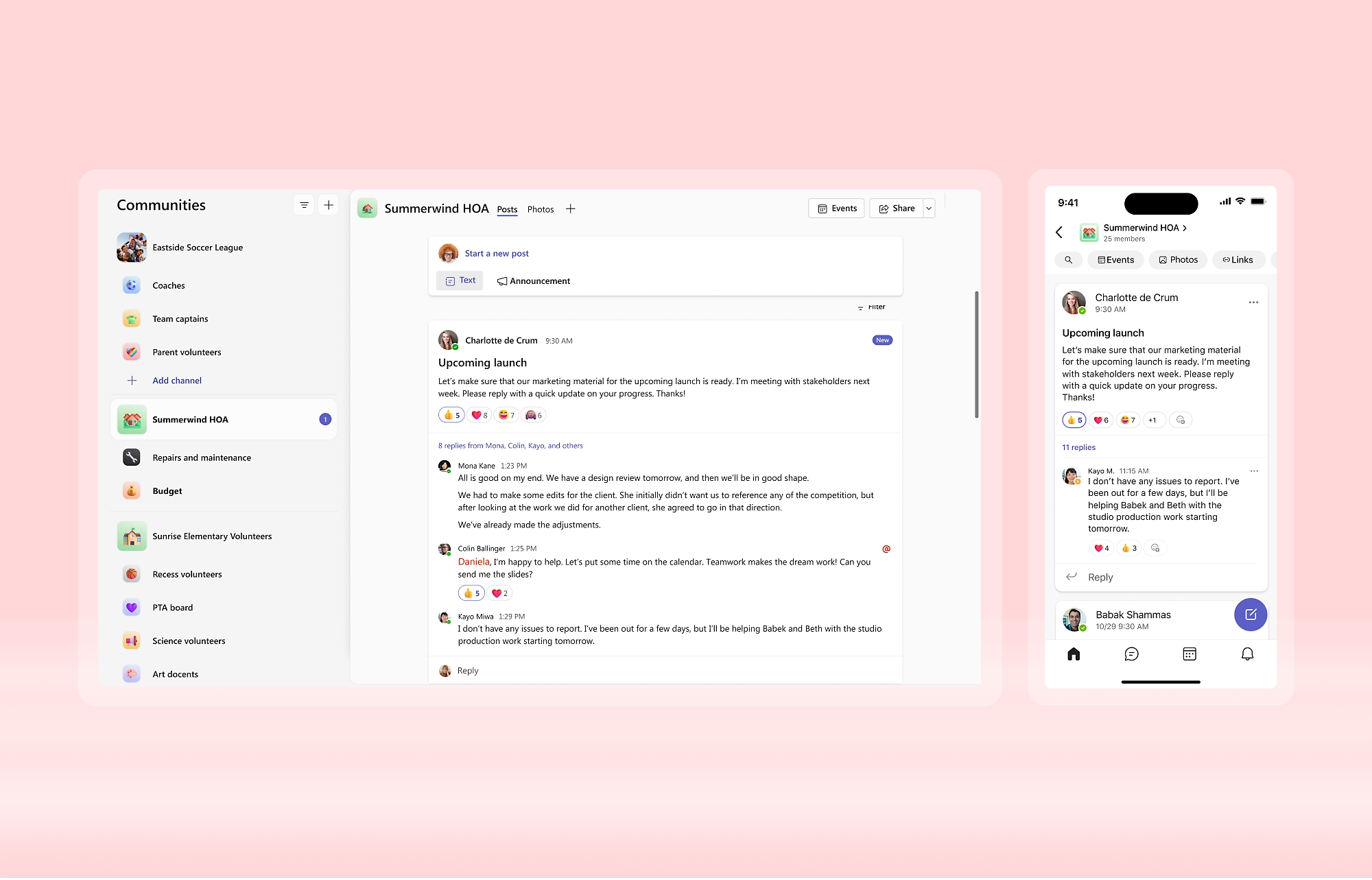
展开引人入胜的社区对话
使用频道保持社区的井然有序。使用嵌套对话创建投票,并分享照片、文件、表情符号和 GIF 动图。
Microsoft Teams 最新动态
关注 Microsoft Teams 的最新功能、更新和改进。

在远程协作常态化的今天,Microsoft Teams 已成为企业与团队的核心沟通工具,而会议录制功能更是助力高效复盘、知识沉淀的关键。但多数用户在使用中会遇到核心痛点:修剪后的会议录制内容无法直接下载优化版本,导出文件仍包含无关片段(如会前等待、冗余讨论)。

Teams 网页版无法加入会议怎么办?
在远程办公和线上协作日益普及的今天,Microsoft Teams 已成为企业沟通的核心工具。然而,许多用户在尝试通过浏览器参加会议时,常会遇到“无法加入会议”、“页面卡死”或“麦克风摄像头无法调用”等棘手问题。如果您正面临 Teams网页版无法加入会议 的困扰,不必担心。本文将为您深度解析背后的原因,并提供从基础检查...

如何解决 Teams 安装后导出聊天记录失败的问题?
Microsoft Teams 的聊天记录导出功能是企业合规审计、项目归档、知识沉淀的关键工具 —— 无论是保存重要会议纪要、备份客户沟通记录,还是迁移历史对话,都离不开这一核心功能。但不少用户在安装 Teams 后,会遭遇导出失败的困境:点击导出无响应、提示 “权限不足”、下载链接失效(401 错误)、导出文件损坏无...

如何解决 Teams 安装后无法接收消息的问题?
Microsoft Teams 作为全球企业首选的协作工具,其实时消息功能是团队高效沟通的核心。但不少用户在安装完成后会遇到 “无法接收消息” 的棘手问题 —— 群聊消息延迟加载、一对一聊天无响应、甚至完全收不到通知,这严重影响工作进度。

如何通过 Teams 实现远程办公高效协作?
远程办公已成为职场常态,但沟通脱节、任务混乱、文件分散等问题往往导致协作效率低下。哈佛研究数据显示,混合团队因职责不清导致项目延误的概率比坐班高 27%。作为整合沟通、协作、管理于一体的一站式平台,Microsoft Teams(简称 Teams)能有效破解这些痛点。

如何解决 Teams 会议声音失真的问题?
本文结合微软官方支持文档、40 万企业实操案例及专业技术优化方案,从失真原因诊断、分终端解决方案、进阶优化技巧三方面,全面拆解 Teams 会议声音失真的解决路径,同时适配海外搜索引擎 “明确需求 + 场景限定” 的搜索习惯(如 “Teams 蓝牙设备声音失真修复”“跨国 Teams 会议音质优化”)。
常见问题解答
找到您的问题并获取答案。