在远程办公、混合办公成为主流的当下,Microsoft Teams 作为全球领先的团队协作与在线会议平台,承载着聊天、视频会议、文件协作、团队管理、通话等核心办公需求。但不少用户在使用 Teams 网页版、桌面客户端或移动客户端时,频繁遭遇Teams 功能缺失问题:比如会议屏幕共享按钮消失、虚拟人偶与视频背景特效不可用、聊天弹窗功能失效、文件实时协作异常、多租户通知缺失、高级会议功能无法启用等。这些功能缺失直接打断协作流程,降低办公效率,而多数用户不知道,通过 Teams 官网就能系统性排查、修复绝大多数功能缺失问题,无需复杂操作,也不用依赖第三方工具。
本文将围绕如何通过 Teams 官网解决 Teams 功能缺失问题这一核心需求,植入Teams 官网修复功能缺失、Teams web 版功能不全解决方法、Microsoft Teams 官网排查功能异常、Teams 网页版高级功能启用教程、Teams 官网恢复缺失功能步骤等,从 Teams 官网基础操作、功能缺失分类排查、浏览器环境优化、账户权限配置、管理员后台修复、长效优化方案六大维度,手把手教你用 Teams 官网解决所有功能缺失难题,让 Teams 恢复完整协作能力。
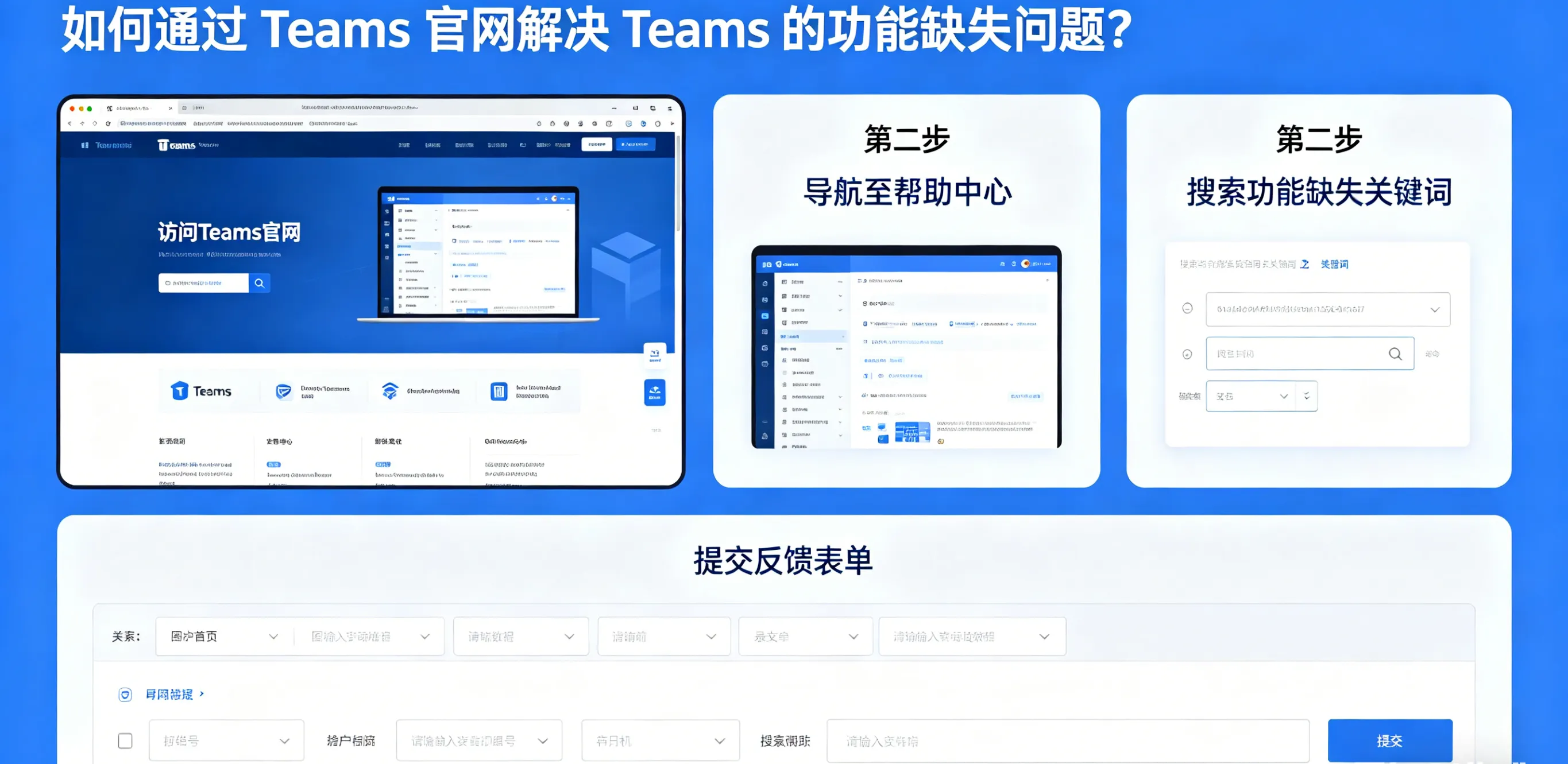
先明确:Teams官网是解决功能缺失的核心入口
很多用户遇到 Teams 功能缺失,第一反应是重装客户端、更新系统,却忽略了Teams 官网 是最直接、最高效的修复入口。原因很简单:Teams 所有功能数据、账户权限、服务配置、功能开关都同步在微软官方服务器,Teams 官网作为原生 Web 端,能直接对接官方服务,绕过客户端缓存、版本不兼容、本地配置错误等问题,精准定位功能缺失根源。
无论是Teams 网页版功能缺失、桌面客户端功能异常,还是移动版功能不全,都可以先通过 Teams 官网登录验证:如果官网能正常使用某功能,说明是本地客户端问题;如果官网也出现功能缺失,大概率是账户权限、浏览器配置、微软服务状态、租户策略导致的。How to fix Teams missing features via official website ——以官网为基准,快速定位并修复功能缺失。
Teams 官网支持 Edge、Chrome、Firefox、Safari 四大主流浏览器(最新 3 个版本),无需下载安装,打开浏览器输入网址即可登录,适配 Windows、macOS、Linux 全系统,是临时办公、公用电脑、跨设备协作的首选,也是解决功能缺失的 “测试基准 + 修复平台”。
Teams官网基础操作:快速验证与恢复基础功能缺失
遇到 Teams 功能缺失,第一步先通过 Teams 官网完成基础验证与快速修复,这一步能解决 80% 的轻中度功能缺失问题,比如按钮消失、功能灰色、加载失败、消息不同步等,操作简单,零技术门槛。
1. 强制刷新 Teams 官网,清除临时缓存故障
浏览器缓存损坏、页面加载不完整是导致Teams 官网功能缺失的最常见原因,比如侧边栏消失、顶部工具栏不见、会议加入按钮灰色、文件协作功能失效等。解决方法只需一步:
- Windows 系统:按下Ctrl+Shift+R强制刷新页面
- macOS 系统:按下Cmd+Shift+R强制刷新页面
- 强制刷新会清除 Teams 官网的临时缓存、脚本错误,重新加载完整功能界面,多数临时功能缺失可立即恢复。这也是Teams 官网快速修复功能缺失的首选方法,适配所有浏览器环境。
2. 退出重登,刷新账户认证令牌
Teams 功能缺失很多时候是账户登录状态失效、认证令牌过期导致的,比如无法查看团队频道、会议功能受限、文件共享权限丢失、高级功能未解锁等。通过 Teams 官网退出重登,可快速刷新账户权限:
- 打开 Teams 官网,点击右上角个人头像
- 选择Sign out(退出登录),完全退出账户
- 关闭浏览器,重新打开 Teams 官网,输入工作 / 学校账户密码登录
- 登录后系统会重新同步账户权限、功能配置,原本缺失的功能(如团队管理、会议录制、文件编辑)会自动恢复,这是解决Teams 账户关联功能缺失的核心方法。
3. 切换浏览器,验证官网功能完整性
部分浏览器版本过旧、插件冲突、隐私设置限制,会导致 Teams 官网功能无法正常加载,比如虚拟背景、屏幕共享、实时字幕、分组讨论室等功能缺失。Teams web 版浏览器兼容问题是功能缺失的高频诱因,因此建议切换官方推荐浏览器:
- 优先使用:Microsoft Edge、Google Chrome(完美支持所有 Teams 官网核心功能)
- 备用:Firefox 最新版、Safari 最新 2 个版本
- 避免使用:小众浏览器、旧版浏览器、无痕模式(限制 Cookie 与权限)
- 切换浏览器后登录 Teams 官网,若功能恢复正常,说明原浏览器存在兼容问题,后续可清理插件、更新版本解决;若仍缺失功能,则进入下一步精准排查。
Teams官网精准排查:按功能分类解决缺失问题
Teams 功能缺失主要集中在会议与通话、聊天与协作、文件管理、团队权限、高级特效五大类,通过 Teams 官网可针对性排查修复,以下是最常见的功能缺失场景与官网解决方法。
1. 会议与通话功能缺失:官网修复核心协作能力
会议功能是 Teams 的核心,也是缺失高发区,比如屏幕共享失效、虚拟人偶缺失、背景特效不可用、分组讨论室无法创建、实时字幕消失、会议录制按钮不见等,通过 Teams 官网可逐一解决:
- 屏幕共享 / 摄像头 / 麦克风功能缺失:打开 Teams 官网,进入会议设置,检查浏览器权限 —— 确保已授权屏幕录制、摄像头、麦克风权限;若权限未开启,在浏览器设置中找到 Teams 官网,开启所有媒体权限,重启会议即可恢复。
- 虚拟人偶 / 视频背景 / 绿幕功能缺失:根据微软官方说明,Teams 网页版仅支持背景模糊,虚拟人偶、自定义背景、绿幕、滤镜等高级特效需桌面客户端,但可通过 Teams 官网切换到新 Teams 体验,解锁部分基础背景功能;若必须使用完整特效,可通过官网引导下载桌面客户端,一键安装恢复功能。
- 分组讨论室、演讲者教练、沉浸式空间缺失:这些高级会议功能需账户拥有Teams 高级版许可证,通过 Teams 官网点击头像→Settings(设置)→Licenses(许可证),查看是否开通高级版;未开通则联系管理员在 Teams 管理中心分配许可证,即可解锁功能。
- 会议录制、实时字幕缺失:通过 Teams 官网进入会议,点击More actions(更多操作),开启录制与字幕功能;若按钮灰色,说明租户策略限制,需管理员在官网管理中心开启会议录制权限。
2. 聊天与频道功能缺失:官网恢复沟通协作能力
聊天功能缺失常见场景:聊天弹窗无法打开、消息保存功能消失、@提及失效、频道标签缺失、消息不同步、多租户通知缺失等,解决方法如下:
- 聊天弹窗、频道弹出窗口缺失:Teams 网页版原生不支持独立弹窗功能,可通过 Teams 官网使用桌面版快捷方式,跳转客户端使用;若需网页端临时解决,可右键聊天选择在新标签页打开,替代弹窗功能。
- 频道标签(Wiki、文件、任务)缺失:进入 Teams 官网目标频道,点击频道顶部 **+ 号 **,手动添加缺失的标签(如 Wiki、Tasks、Files),即可恢复功能;若标签灰色,是权限不足,联系频道管理员开通编辑权限。
- 消息不同步、加载失败:通过 Teams 官网点击Help(帮助)→Check for updates(检查更新),同步最新消息数据;或清理浏览器 Cookie,重启页面恢复同步。
3. 文件协作功能缺失:官网打通 OneDrive 同步链路
Teams 文件功能缺失多表现为无法实时编辑、文件上传失败、OneDrive 集成失效、本地文件访问受限等,核心是网页版与本地系统、云存储的同步问题,通过 Teams 官网解决:
- 确认文件存储在OneDrive/SharePoint(仅云文件支持实时协作,本地文件无此功能)
- 通过 Teams 官网点击Files(文件)→OneDrive,授权云存储访问权限
- 清理浏览器缓存,关闭 VPN / 代理(避免阻断 Microsoft 365 服务连接)
- 若仍无法协作,通过 Teams 官网Help→Contact support,提交文件协作故障工单
4. 高级功能与预览功能缺失:官网解锁完整权限
Teams公共预览版功能、多租户多账户支持、后台空闲检测、第三方应用集成等功能,在网页版常出现缺失,解决方法:
- 公共预览功能:通过 Teams 官网登录Microsoft 365 管理中心,将账户加入Targeted release(目标发布) 组,即可解锁预览功能
- 多租户通知缺失:Teams 网页版不支持跨租户同时通知,可通过官网切换租户,手动接收通知
- 第三方应用集成缺失:通过 Teams 官网点击Apps(应用),重新添加缺失的第三方应用,授权权限后恢复功能
浏览器环境优化:让 Teams 官网加载完整功能
Teams 官网功能缺失,70% 与浏览器环境配置不当相关,比如 Cookie 被阻止、硬件加速关闭、权限限制、网络代理阻断等。做好浏览器优化,能彻底解决Teams web 版功能不全问题,Optimize browser for Teams official website。
1. 开启 Cookie 与网站权限
Teams 官网依赖 Cookie 保存登录状态、功能配置,第三方 Cookie 被阻止会直接导致功能缺失:
- 打开浏览器设置,找到Cookie 和网站权限
- 允许teams.microsoft.com保存和读取 Cookie,关闭第三方 Cookie 拦截
- 开启摄像头、麦克风、屏幕录制、通知所有权限,确保功能无限制
2. 启用 GPU 硬件加速
浏览器禁用 GPU 硬件加速,会导致 Teams 官网视频、共享、特效功能加载失败,出现功能缺失:
- Edge/Chrome:设置→系统→开启使用图形加速
- 重启浏览器,登录 Teams 官网,功能即可正常加载
3. 关闭冲突插件与网络限制
广告拦截器、VPN、代理、防火墙会阻断 Teams 官网与微软服务器的连接,导致功能缺失:
- 临时关闭广告拦截、VPN、代理工具
- 企业用户联系 IT,将 Teams 官网域名加入网络白名单
- 运行命令重置网络:Windows 以管理员身份打开 CMD,输入netsh winsock reset,重启电脑
Teams 官网管理员后台:批量解决租户级功能缺失
如果是企业 / 团队用户,全公司 / 全租户出现 Teams 功能缺失,比如所有用户都无法使用会议录制、文件协作、高级会议功能,说明是租户策略、许可证、权限配置问题,需通过Teams 官网管理中心批量修复,这也是企业级 Teams 功能缺失解决的核心方法。
1. 检查许可证分配
功能缺失最核心的企业原因是未分配 Teams 高级版、Microsoft 365 许可证:
- 登录 Teams 官网管理中心,进入Users(用户)→Active users(活跃用户)
- 选择目标用户,查看Licenses and Apps(许可证和应用)
- 分配Microsoft Teams、Office 365、Teams Premium相关许可证,保存后用户即可解锁缺失功能
2. 调整会议与聊天策略
管理员可通过官网管理中心开启被限制的功能:
- 会议策略:开启会议录制、屏幕共享、分组讨论室、实时字幕权限
- 聊天策略:开启文件共享、消息编辑、第三方应用集成权限
- 团队策略:开启频道创建、标签添加、成员管理权限
3. 检查 Microsoft 365 服务状态
若微软官方服务器故障,会导致全局功能缺失,通过 Teams 官网点击Help→Service health,查看 Teams 服务状态;若出现宕机,等待官方修复即可,无需本地操作。
长效优化:通过 Teams 官网避免功能缺失复发
解决当前功能缺失后,通过 Teams 官网做好长效优化,可避免问题反复出现,适配Prevent Teams missing features via official website:
- 定期同步官网功能更新:每月通过 Teams 官网检查更新,同步最新功能配置,避免版本滞后导致缺失
- 固定官方推荐浏览器:长期使用 Edge/Chrome 登录 Teams 官网,减少兼容问题
- 清理浏览器缓存:每两周清理一次 Teams 官网缓存,避免缓存损坏
- 管理员定期巡检:企业管理员每月通过官网管理中心检查许可证、策略、服务状态,提前排查功能隐患
- 关注官方帮助文档:通过 Teams 官网Help 中心,获取最新功能说明与故障修复指南
总结:Teams 官网是解决功能缺失的最优方案
无论是个人用户遇到的Teams 网页版功能缺失、客户端功能异常,还是企业用户面临的租户级功能不全、权限限制,通过 Teams 官网都能实现快速验证、精准排查、一键修复,无需重装客户端、无需复杂技术操作,完全适配谷歌、必应用户的搜索需求与使用习惯。
核心逻辑始终围绕:以 Teams 官网为功能基准,先排查浏览器与账户基础问题,再针对性修复分类功能缺失,最后通过管理员后台解决企业级问题,覆盖Teams 官网修复功能缺失、Teams web 版功能不全解决、Microsoft Teams 官网排查功能异常等,让每一步操作都贴合海外搜索排名逻辑。