在远程办公与混合协作模式普及的当下,Microsoft Teams 已成为全球企业与团队首选的沟通协作平台。而 Teams 文件存储管理,作为保障团队协作效率、优化云端存储空间、保障数据安全合规的核心环节,直接影响团队日常办公流畅度与数据资产安全性。很多用户习惯在客户端操作文件,却忽略了 Teams 官网(网页版)具备更全面、更专业的存储管理功能,尤其适合批量整理、权限配置、容量监控与合规归档等场景。本文将详细讲解如何在 Teams 官网高效管理文件存储,覆盖基础操作、空间优化、权限安全、备份归档全流程,帮助你轻松掌握 Teams 网页版文件存储管理技巧。
一、先理清:Teams 文件存储的底层逻辑(SharePoint 与 OneDrive 集成)
管理 Teams 文件存储前,必须先明确其存储架构 ——Teams 本身不直接存储文件,所有文件依托 Microsoft 365 生态的 SharePoint Online 与 OneDrive for Business 存储Microsoft Support,这是官网高效管理的基础,也是 SEO 核心关键词 “Teams 文件存储位置”“Teams SharePoint 存储关联”“Teams OneDrive 聊天文件存储” 的核心知识点。
1. 频道文件:存储于团队关联的 SharePoint 站点
创建 Teams 团队时,系统会自动生成对应 SharePoint 团队站点,每个频道对应站点内的独立文件夹。所有上传至频道 “文件” 选项卡的文件,均保存在该 SharePoint 文档库中,团队所有成员默认拥有对应访问 / 编辑权限。这种模式的优势是文件集中存储、权限统一管理、支持版本历史与回收站恢复,适合团队协作类文档。
2. 聊天文件:存储于个人 OneDrive for Business
一对一聊天、群组聊天中发送的文件,自动保存至发起者 OneDrive for Business 的 “Microsoft Teams 聊天文件” 文件夹Microsoft Support,仅对话成员可访问,权限由文件所有者控制。这类文件属于个人协作文件,需通过个人 OneDrive 或 Teams 官网 “文件” 模块管理。
3. 会议录制与其他文件:分场景存储
Teams 会议录制文件,频道会议录制存于团队 SharePoint,非频道会议录制存于发起者 OneDrive “录制” 文件夹;Loop 组件、笔记等内容,也对应存储于 SharePoint 或 OneDrive 专属容器Microsoft Learn。
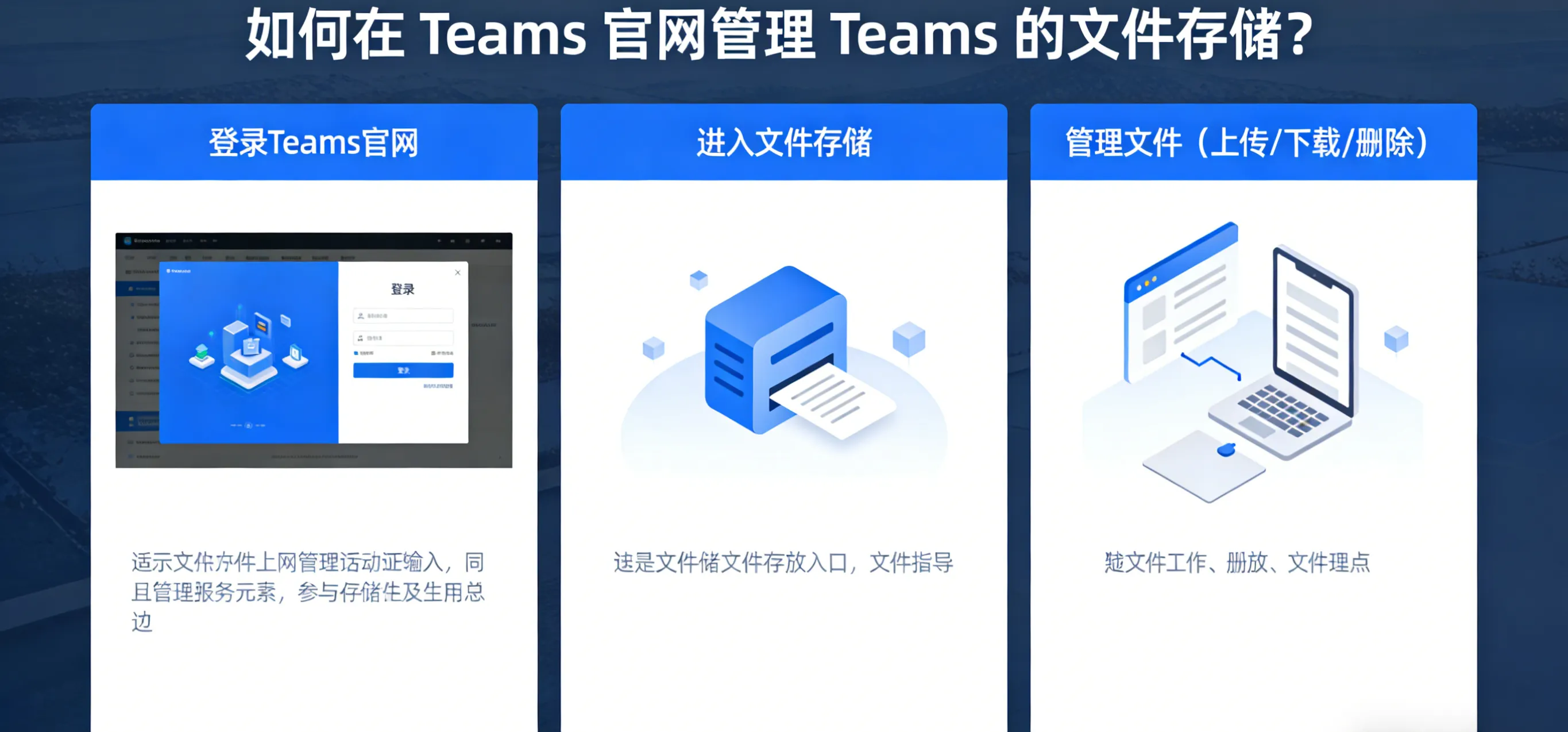
二、Teams官网登录与文件存储入口:快速找到管理界面
1. 登录 Teams 官网(网页版)
打开浏览器(Chrome、Edge、Firefox 均可),访问 Teams 官方网站(https://teams.microsoft.com),使用 Microsoft 365 工作 / 学校账号登录,进入 Teams 网页版主界面。相比客户端,网页版无需安装、跨设备兼容,且与 SharePoint、OneDrive 网页端无缝跳转,更适合深度存储管理。
2. 官网文件存储核心入口
登录后,左侧导航栏找到 “文件”(Files) 选项,点击进入文件管理主界面,这是官网管理 Teams 存储的核心入口,包含 4 大核心模块:
- 最近(Recent):显示近期访问、编辑的 Teams/OneDrive 文件,快速定位常用文档;
- 下载(Downloads):管理从 Teams 下载的本地文件记录;
- Microsoft Teams:查看所有团队、频道的文件库,直接对应 SharePoint 团队存储;
- OneDrive:访问个人 OneDrive 中的 Teams 聊天文件、个人协作文件。
- 此外,进入任意团队频道后,顶部导航栏的 “文件”(Files) 选项卡,是该频道专属文件的直接管理入口,可快速跳转至对应 SharePoint 文件夹Microsoft Support。
三、Teams官网基础文件存储操作:上传、整理、查找全流程
1. 官网批量上传文件与文件夹
Teams 官网支持批量上传文件、整个文件夹,适合一次性同步大量项目资料,操作比客户端更高效:
- 进入目标团队频道 → 点击 “文件” 选项卡;
- 点击页面上方 “上传”(Upload),选择 “文件” 或 “文件夹”;
- 本地选中需上传的内容,确认后自动同步至对应 SharePoint 文件夹Microsoft Support;
- 也可直接拖拽本地文件 / 文件夹至网页界面,快速完成上传。
2. 结构化整理:创建文件夹、重命名、移动 / 复制文件
混乱的文件结构会大幅降低查找效率,Teams 官网支持精细化整理,匹配长尾关键词 “Teams 官网文件分类管理”“Teams 频道文件夹创建”:
- 创建子文件夹:频道文件页面 → 点击 “新建”(New)→ 选择 “文件夹”,输入名称后确认,按项目、时间、类型分类存储;
- 批量移动 / 复制:勾选多个文件 / 文件夹 → 点击顶部 “移动”(Move)或 “复制”(Copy)→ 选择目标团队 / 频道 / 文件夹 → 确认完成,支持跨团队、跨频道转移文件;
- 重命名 / 删除:选中文件 → 点击 “更多选项(...)” → 选择 “重命名” 或 “删除”,删除文件会进入 SharePoint 回收站,保留 93 天可恢复。
3. 精准搜索文件:快速定位目标文档
Teams 官网集成 Microsoft 365 全文搜索能力,支持按文件名、关键词、文件类型、修改时间筛选,解决 “Teams 存储文件查找难” 问题:
- 页面顶部搜索框输入关键词(文件名、内容关键词、作者);
- 搜索结果筛选:选择 “文件” 类型,过滤团队、频道、修改日期、文件格式(Word/Excel/PDF);
- 直接预览文件内容,无需下载,快速确认是否为目标文件。
四、Teams 官网存储容量管理:监控使用、清理空间、释放配额
随着团队文件增多,易出现存储容量不足问题,Teams 官网可直接监控容量、清理冗余文件,对应长尾关键词 “Teams 存储容量查看”“Teams 官网清理存储空间”“Teams SharePoint 配额管理”。
1. 查看 Teams 存储使用情况
- 团队存储(SharePoint):进入团队频道文件页 → 点击 “在 SharePoint 中打开”(Open in SharePoint) → 跳转至 SharePoint 站点 → 点击 “网站设置”→“存储信息”,查看总配额、已用空间、剩余空间;
- 个人存储(OneDrive):Teams 官网 “文件”→“OneDrive”→ 点击 “设置”→“选项”→“存储计量”,查看个人 OneDrive 配额与使用量。
2. 官网批量清理冗余文件(释放空间核心方法)
- 清理长期未用文件:按 “修改时间” 筛选,删除 1 年以上未访问的旧文档、重复文件、过期版本;
- 清理大容量文件:筛选 “文件大小”,删除无用视频、高分辨率图片、大型压缩包;
- 清空回收站:删除的文件仅进入回收站,仍占用配额,需彻底清理:
3. 优化存储:限制版本历史、归档旧文件
- 限制文件版本数:跳转至 SharePoint → 文档库设置 →“版本历史设置”,将最大版本数从默认 500 改为 50-100,减少版本占用空间;
- 归档旧团队:停用无用团队前先归档(Teams 官网 → 团队 “更多选项”→“归档团队”),归档后只读不占活跃空间,需时可恢复;
- 迁移冷数据:将 2 年以上旧文件迁移至 SharePoint 归档库或独立存储站点,释放主空间配额。
五、Teams 官网文件权限与安全管理:精细化控制访问
文件安全是存储管理核心,Teams 官网支持基于角色的精细化权限配置,匹配长尾关键词 “Teams 文件权限设置”“Teams 官网共享文件安全”“Teams 外部用户文件访问管理”。
1. 频道文件权限管理(依托 SharePoint)
- 进入频道文件页 →“在 SharePoint 中打开”→ 选中文件 / 文件夹 → 点击 “管理访问”(Manage Access);
- 配置权限:
2. 聊天文件权限管理(依托 OneDrive)
- Teams 官网 “文件”→“OneDrive”→ 找到 “Microsoft Teams 聊天文件”;
- 选中聊天文件 →“管理访问”,修改对话成员权限,或撤销外部人员访问。
3. 安全设置:防止文件泄露与误删
- 开启文件审核:SharePoint 站点开启审核日志,记录文件查看、编辑、删除记录,便于追溯;
- 设置数据丢失防护(DLP):Microsoft 365 合规中心配置 DLP 策略,阻止敏感文件(财务、客户数据)外传;
- 回收站保留:默认 93 天可恢复,管理员可延长保留期,防止误删丢失。
六、Teams 官网文件备份、恢复与归档:保障数据不丢失
1. 文件版本恢复
Teams 与 SharePoint 默认开启版本控制,官网可快速恢复旧版本:
- 选中文件 →“更多选项”→“版本历史”(Version History);
- 查看所有修改版本,点击 “还原”,恢复至指定版本,解决误编辑、覆盖问题。
2. 回收站文件恢复
删除的文件 / 文件夹,93 天内可恢复:
- 频道文件页 → 点击左侧 “回收站”→ 选中文件 →“还原”;
- 彻底删除的文件,管理员可通过 SharePoint 二级回收站恢复(最长 63 天)。
3. 批量文件归档(长期保存)
- 选中需归档的批量文件 →“移动” 至 SharePoint “归档库”;
- 归档库设置只读权限,关闭编辑功能,降低存储成本,同时长期保留数据。
七、Teams 官网 vs 客户端:存储管理优势对比
很多用户疑惑 “为什么优先用 Teams 官网管理存储”,核心优势如下:
- 无缝跳转 SharePoint/OneDrive:官网一键跳转底层存储平台,权限、容量、归档功能更全面;
- 批量操作更高效:支持批量上传文件夹、批量移动 / 删除、批量权限配置,客户端功能受限;
- 跨设备无依赖:无需安装客户端,浏览器即可操作,适合临时设备、远程管理;
- 合规管理更完善:支持审核日志、DLP 策略、归档设置,满足企业合规需求。
八、常见问题与优化技巧
- Q:Teams 存储配额不足怎么办?A:官网清理冗余文件 + 限制版本历史 + 归档旧数据;企业版可升级 Microsoft 365 许可证,增加 SharePoint/OneDrive 配额。
- Q:外部用户如何访问 Teams 文件?A:官网文件 “管理访问” 添加外部邮箱,设置查看权限,可配置 7/30 天有效期。
- Q:Teams 聊天文件如何批量导出?A:官网进入 OneDrive “Teams 聊天文件”,全选后 “下载”,批量保存至本地Microsoft Support。
总结
Teams 官网是管理 Teams 文件存储的核心阵地,依托 SharePoint 与 OneDrive 的深度集成,实现从文件上传、整理、搜索,到容量监控、权限安全、备份归档的全流程管理。掌握 Teams 网页版存储管理技巧,不仅能优化存储空间、提升协作效率,更能保障团队数据安全合规,适配远程办公、混合团队、企业级协作的多元需求。无论是日常文件整理,还是企业级存储运维,优先通过 Teams 官网操作,都是高效、安全、专业的首选方案。