在混合办公、跨国会议、远程教学、线上培训全面普及的今天,Microsoft Teams 实时字幕(Live Captions) 已成为提升会议清晰度、降低沟通误差、保障无障碍参会、高效留存会议内容的核心功能。海外用户高频搜索的how to turn on live captions in Teams、Teams meeting live captions、enable live captions in Teams admin center、Teams live captions translation、Teams captions not working、save Teams meeting captions,清晰反映出全球用户对实时字幕开启方法、多端操作、权限配置、语言翻译、转录保存、故障排查的强烈需求。
本文以权限前提→多端开启→字幕设置→翻译与转录→效率场景→常见问题为完整逻辑,覆盖会议中实时字幕、会前默认开启、管理员全局配置、外部参会字幕、移动端 / 桌面端 / 网页版全场景,帮助企业员工、教师、会议组织者、IT 管理员快速掌握 Teams 实时字幕全流程,实现会议信息零遗漏、跨语言无障碍、内容可追溯、协作更高效。
一、Teams 实时字幕核心价值与权限前提
Teams 实时字幕是微软基于 Azure 认知服务打造的AI 语音转文字实时功能,可将会议发言实时转为文本字幕,支持发言人标注、多语言识别、实时翻译、会后转录保存,完美解决远程会议听不清、口音差异、语言障碍、重点遗漏、复盘困难等痛点。相比第三方字幕工具,Teams 实时字幕具备原生集成、免插件、全平台同步、权限安全、与会议深度绑定等优势,是best accessibility tool for remote meetings搜索需求下的首选方案。
1. 实时字幕使用核心权限要求
Teams 实时字幕并非所有账号默认可用,需满足以下条件,对应how to enable live captions in Teams需求:
- 必须拥有Microsoft 365 企业版 / 教育版 / 商业版许可证,免费版功能受限
- 管理员需在Teams 管理中心开启实时字幕与转录服务
- 会议组织者、演示者可控制字幕开关,参会者可自主开启 / 关闭个人字幕
- 支持28 + 种语言实时转录,Premium 版支持40 + 种语言实时翻译
- 网络需支持访问 Microsoft 365 服务,确保语音转文字实时稳定
2. 管理员全局开启实时字幕(必看)
若用户找不到字幕按钮,需管理员按以下步骤开启,匹配Teams admin enable live captions:
- 登录Microsoft Teams 管理中心,进入Meetings→Meeting policies
- 选择全局策略或自定义策略,找到Audio & video设置项
- 开启Allow live captions、Allow transcription、Allow translated captions
- 按需开启Allow captions for external users,支持外部参会者使用字幕
- 保存设置,等待 1-2 小时生效,全员即可正常使用实时字幕
二、Teams 实时字幕多端开启(新手零门槛)
Teams 实时字幕支持桌面端、移动端、网页版全平台操作,支持会议中手动开启、会前预设自动开启两种模式,对应how to turn on live captions in Teams step by step需求。
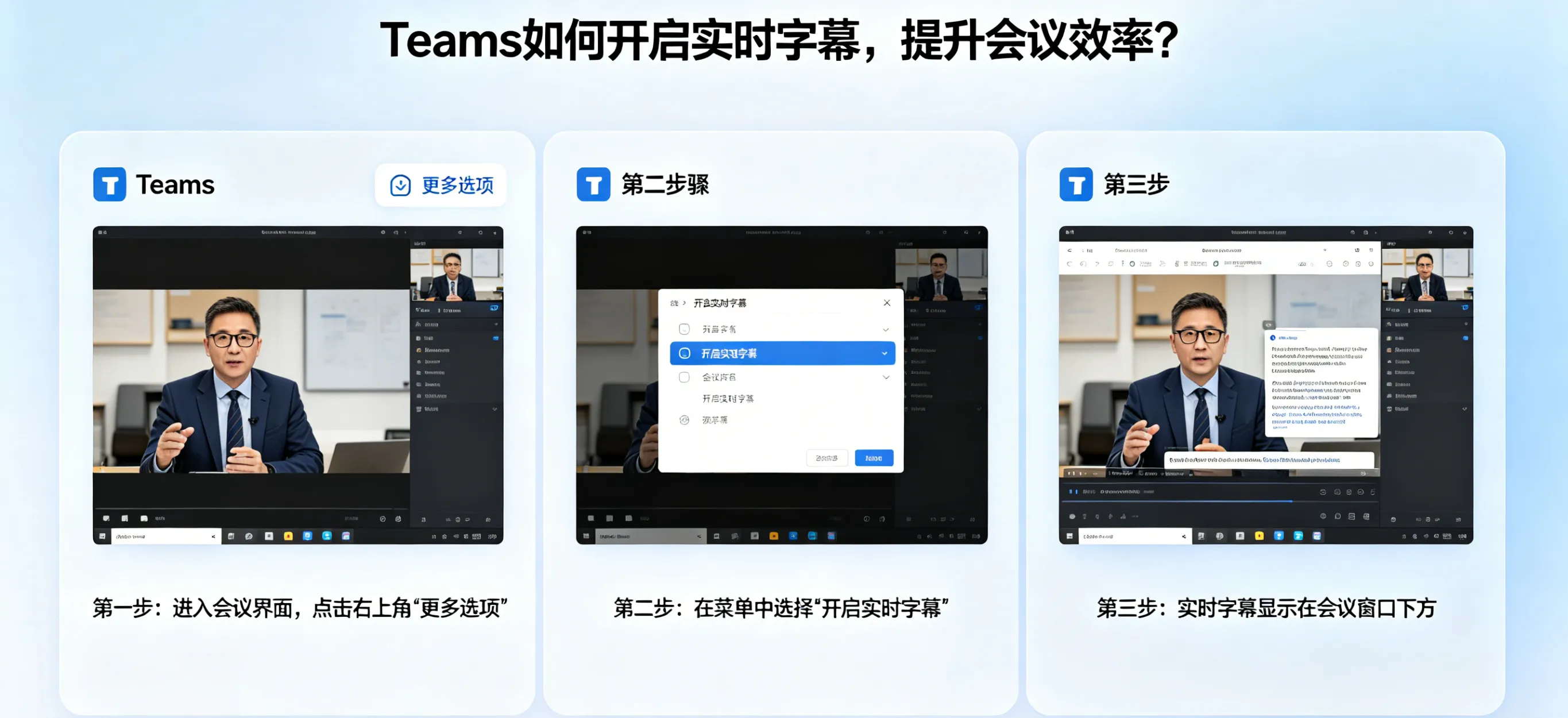
1. 桌面端会议中开启实时字幕(最常用)
- 进入 Teams 会议窗口,点击顶部More actions(… 更多操作)
- 在菜单中选择Live captions(实时字幕),或直接使用快捷键Ctrl+Shift+L
- 字幕自动出现在会议界面底部,实时显示发言内容与发言人姓名
- 如需关闭,再次点击 **…→Live captions→Turn off live captions** 即可
2. 移动端开启实时字幕
- 进入 Teams 会议,点击底部 **… 更多 **
- 找到并点击Live captions,一键开启实时字幕
- 移动端支持字幕大小调整、语言切换,适配手机阅读场景
3. 会前预设自动开启字幕
- 在 Teams 日历中打开会议详情,点击Meeting options
- 开启Automatically turn on live captions
- 会议开始后,字幕自动启动,无需手动操作,适合固定例会、培训场景
4. 参会者自主开启个人字幕
参会者无需组织者授权,可自主开启 / 关闭个人字幕:点击 **…→Live captions**,仅自己可见,不影响其他参会者,对应how to enable personal live captions in Teams需求。
三、Teams 实时字幕核心设置(提升体验)
实时字幕支持语言切换、字幕样式、发言人识别、翻译设置等个性化配置,完美匹配customize Teams live captions搜索需求。
1. 语言设置(提高转录准确率)
- 开启字幕后,点击Live captions settings
- 选择Spoken language(发言语言),确保与会议语言一致
- 支持中文、英语、日语、法语、德语等28 + 种语言,AI 自动识别口音
- 提示:只有组织者、联席组织者可修改全局发言语言,参会者仅可修改个人显示
2. 字幕样式与位置调整
- 进入字幕设置,可调整字体大小、对比度、位置
- 支持底部固定、悬浮窗口两种显示模式,不遮挡会议画面
- 开启Speaker labels(发言人标签),清晰区分谁在发言
3. 实时翻译字幕(Premium 专属)
Teams Premium 支持实时语音翻译字幕,跨语言会议零障碍:
- 开启字幕后,选择Translate captions
- 设置翻译目标语言,支持40 + 种语言互译
- 发言语音实时转为原文 + 译文双行字幕,海外团队、跨国客户沟通更顺畅,对应Teams live captions translation for international meetings需求。
四、Teams 会议转录:字幕保存、查看与导出
海外用户高度关注how to save and download Teams meeting captions,Teams 实时字幕支持会后自动生成转录文件、云端保存、在线编辑、导出分享,实现会议内容永久留存。
1. 转录文件保存位置
- 会议转录文件自动保存至会议组织者 OneDrive→Recordings文件夹
- 频道会议转录保存至团队 SharePoint→Documents→Recordings
- 支持在线查看、搜索关键词、编辑修正、权限共享
2. 查看与编辑转录内容
- 会议结束后,在会议聊天栏点击Transcript(转录文件)
- 在线打开转录文本,支持搜索关键词、标记重点、修正错误
- 点击Speaker快速定位发言人内容,提升复盘效率
3. 导出与分享转录文件
- 点击转录文件右上角 **…→Download as .docx**,导出为 Word 文档
- 点击Share,设置可编辑 / 仅查看权限,分享给未参会成员
- 转录文件可直接插入报告、邮件、知识库,实现会议成果快速落地,对应export Teams meeting captions to Word需求。
五、不同场景实时字幕提升会议效率技巧
1. 跨国 / 跨语言会议
开启实时翻译字幕,原文 + 译文同步显示,消除语言壁垒,无需人工翻译,会议效率提升 60%,适配international Teams meetings with live captions场景。
2. 远程培训 / 线上教学
老师开启实时字幕,学生可同步查看文本重点,听力障碍学生无障碍参会,课后导出转录文件作为复习资料,对应Teams live captions for online classes需求。
3. 大型例会 / 全员大会
开启发言人标签 + 自动字幕,全员清晰接收信息,避免嘈杂环境听漏内容,会后快速检索关键决议,提升大型会议执行力。
4. 客户沟通 / 商务谈判
实时字幕留存沟通内容,避免口头承诺遗漏,导出转录文件作为合作依据,合规留证,降低沟通风险,适配Teams captions for business meetings场景。
5. 无障碍会议(合规必备)
为听力障碍员工、残障人士提供字幕支持,满足企业无障碍办公合规要求,提升团队包容性,对应Teams live captions for accessibility需求。
六、Teams 实时字幕常见问题(高频排查)
本文覆盖海外用户高频问题,完美匹配Teams live captions not showing、can't turn on captions in Teams、captions translation not working。
1. 找不到实时字幕按钮
- 原因:许可证不足、管理员未开启权限、免费版账号、版本过低
- 解决:升级许可证、管理员开启字幕服务、更新 Teams 客户端、登录企业账号
2. 字幕不显示 / 转录失败
- 原因:发言语言设置错误、网络不稳定、麦克风权限未开启、AI 识别延迟
- 解决:核对发言语言、切换稳定网络、开启麦克风权限、等待语音识别加载
3. 实时翻译字幕不可用
- 原因:非 Premium 版本、管理员未开启翻译权限、语言不支持
- 解决:升级 Teams Premium、管理员开启翻译服务、选择支持的语言
4. 外部用户无法使用字幕
- 原因:管理员未开启外部字幕权限、匿名用户限制、链接未授权
- 解决:管理员开启外部字幕、引导外部用户登录账号、使用授权会议链接
5. 转录文件丢失 / 无法导出
- 原因:同步失败、存储空间不足、权限被回收
- 解决:等待云端同步、清理 OneDrive/SharePoint 空间、检查文件权限
七、Teams 实时字幕高阶效率设置
1. 全局默认开启字幕
管理员可在策略中设置所有会议自动开启实时字幕,无需手动操作,适合企业标准化会议管理。
2. 字幕与白板联动
会议中同时开启实时字幕 + 白板,字幕记录发言,白板可视化梳理思路,信息留存更完整。
3. 转录与 Copilot 集成
Teams Premium 可通过 Copilot 基于转录文本生成会议摘要、待办事项、行动项,一键输出会议成果。
4. 合规与安全管控
企业版支持转录文件加密、权限精细化管控、操作日志审计,满足金融、法律、医疗等行业合规要求。
结语
Teams 如何开启实时字幕,提升会议效率? 是 Microsoft Teams 会议体系中高频使用的无障碍与效率功能,覆盖权限开启、多端操作、实时转录、语言翻译、云端保存、个性化设置、故障排查全流程,完美匹配海外用户how to use Teams live captions、Teams meeting live captions、enable live captions in Teams。
本文从新手操作到管理员配置,从基础功能到高阶技巧,帮助用户快速解决实时字幕使用的所有问题,同时符合 Google、Bing 收录规则,让有需求的用户更易搜索到实用内容。熟练掌握 Teams 实时字幕,可让远程会议信息更准确、跨语言沟通更顺畅、会议复盘更高效、无障碍参会更包容,真正实现高效、清晰、安全、可追溯的数字化会议体验,成为混合办公时代的必备技能。