在远程办公和线上协作日益普及的今天,Microsoft Teams 已成为企业沟通的核心工具。然而,许多用户在尝试通过浏览器参加会议时,常会遇到“无法加入会议”、“页面卡死”或“麦克风摄像头无法调用”等棘手问题。
如果您正面临 Teams网页版无法加入会议 的困扰,不必担心。本文将为您深度解析背后的原因,并提供从基础检查到高级设置的完整解决方案。
一、 为什么 Teams 网页版无法加入会议?
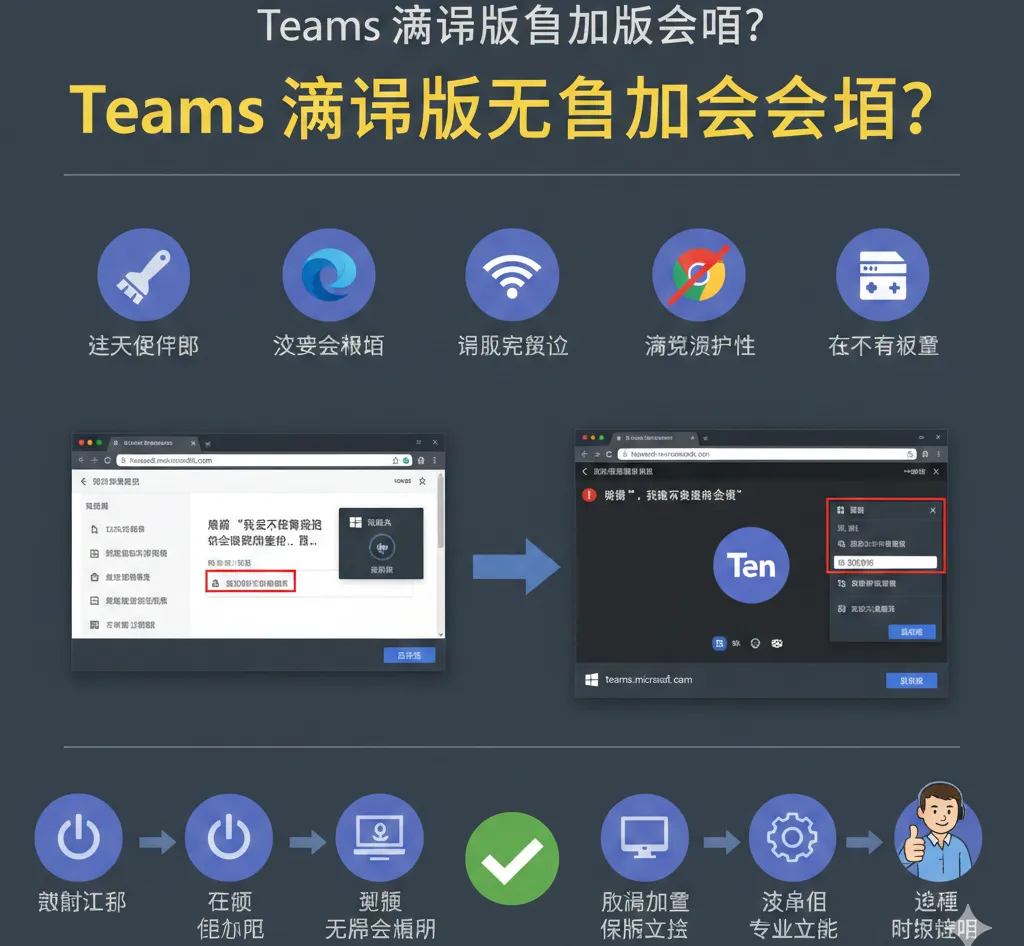
在深入解决步骤之前,我们需要了解常见的故障原因。通常,Teams 网页端的问题可以归结为以下几类:
- 浏览器兼容性问题:并非所有浏览器都完美支持 Teams 的全部功能。
- 缓存与 Cookie 冲突:旧的登录信息或损坏的缓存文件会导致验证失败。
- 权限受阻:浏览器未获得调用摄像头和麦克风的权限。
- 网络环境限制:公司防火墙或不稳定的网络连接。
- 浏览器扩展干扰:广告拦截插件或隐私保护插件误杀。
二、 核心解决方案:逐步排查步骤
1. 检查浏览器兼容性(首要步骤)
Microsoft Teams 网页版对浏览器的要求非常明确。如果您使用的是过旧的浏览器,可能会直接导致无法进入会议室。
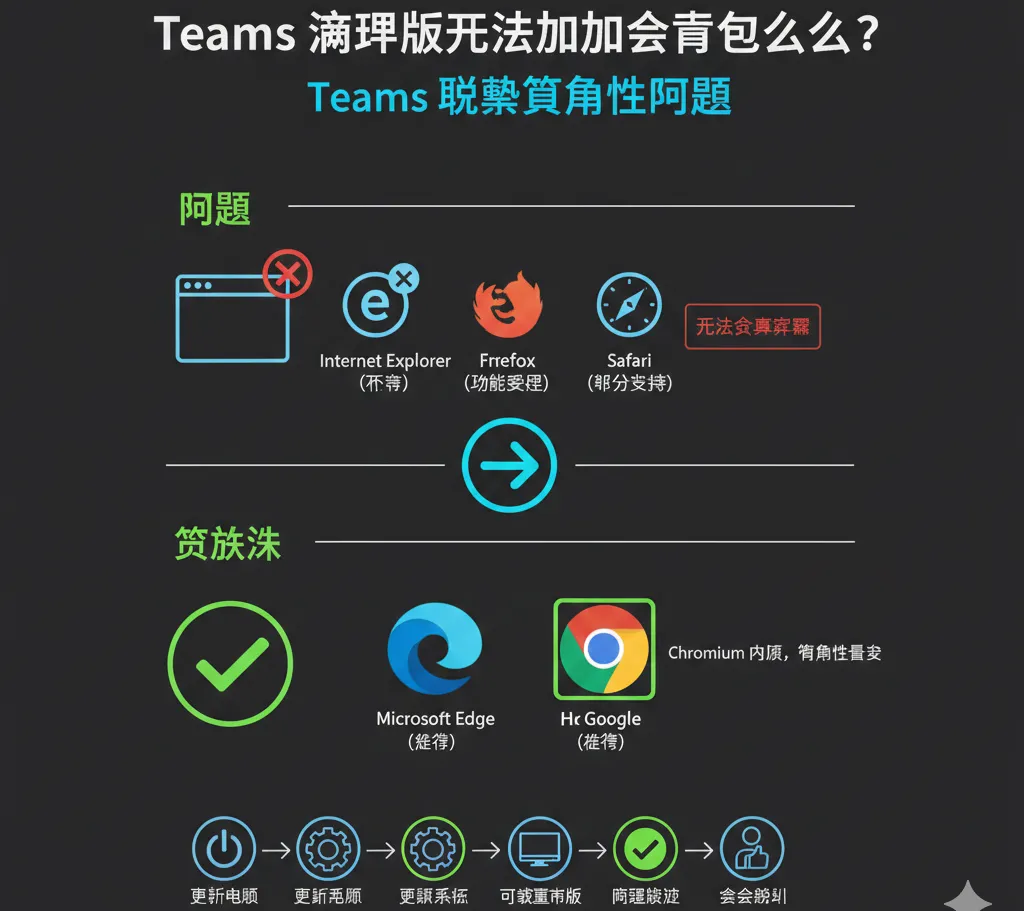
- 推荐使用:最新版的 Microsoft Edge 或 Google Chrome。这两个浏览器基于 Chromium 内核,与 Teams 的兼容性最佳。
- 部分支持:Safari(可能无法共享屏幕)和 Firefox(功能受限)。
- 不支持:Internet Explorer。
2. 清除浏览器缓存与 Cookie
缓存冲突是导致“Teams 循环登录”或“点击加入无反应”的最常见原因。
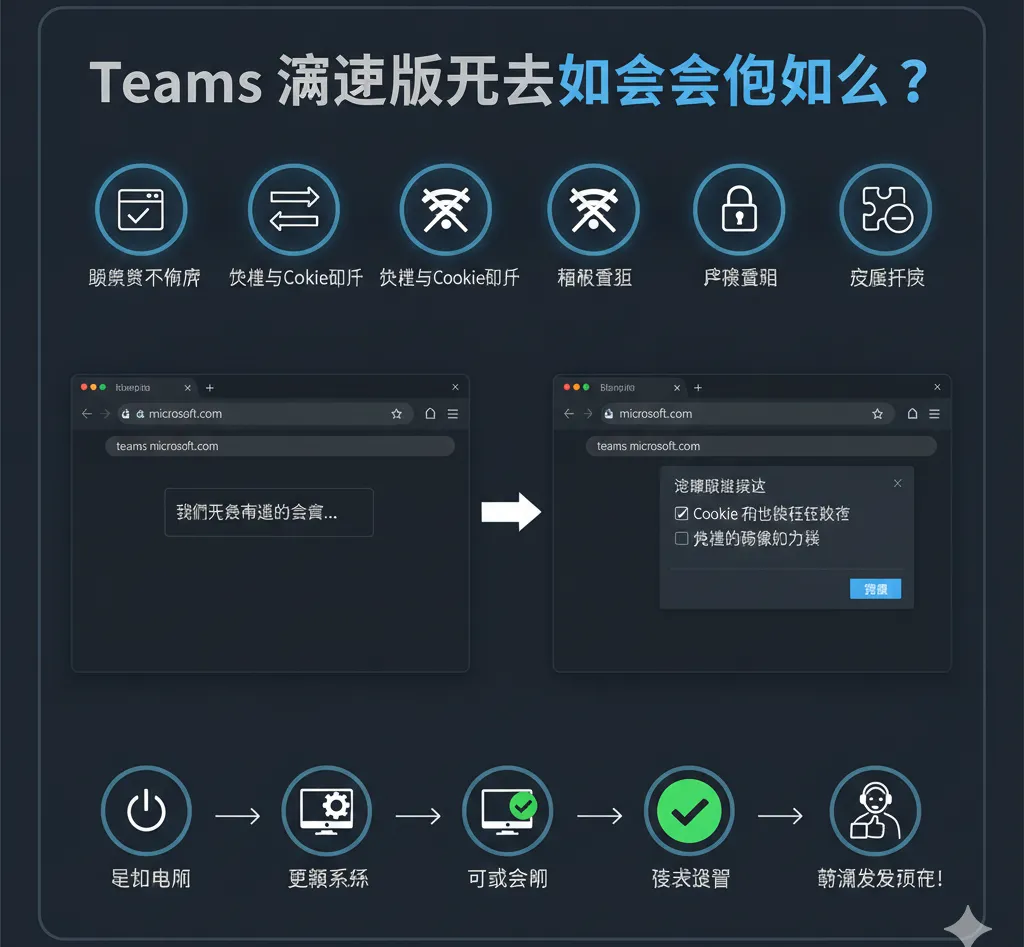
- 操作方法:打开浏览器设置。搜索“隐私、搜索和服务”。选择“清除浏览数据”,勾选“Cookie 和其他网站数据”以及“缓存的图像和文件”。重要提示:您可以尝试使用浏览器的无痕模式(Incognito/InPrivate)。如果在无痕模式下可以正常加入,则说明问题确实出在缓存或插件上。

3. 授予媒体权限(摄像头与麦克风)
Teams 网页版在进入会议前会强制检测硬件状态。如果浏览器权限被禁用,系统可能会卡在“正在连接”页面或直接报错。
- 操作方法:在浏览器地址栏左侧,点击“锁头”图标。确保“麦克风”和“摄像头”开关已开启。点击“刷新”页面。
- 长尾词提示:如果您遇到“Teams 网页版检测不到麦克风”的问题,请同时检查 Windows 或 macOS 的系统设置,确保浏览器本身拥有访问硬件的权限。
4. 检查第三方浏览器扩展程序
广告拦截器(如 AdBlock、uBlock Origin)或某些隐私保护插件(如 Ghostery)可能会误将 Teams 的通信脚本识别为追踪器并予以拦截。
- 修复建议:尝试在“无痕窗口”中打开会议链接。如果无痕模式下正常,请逐一禁用扩展程序以排查“元凶”。
三、 进阶修复:解决特定错误代码与场景
在 Google 和 Bing 上,许多用户会通过特定的错误提示进行搜索。以下是针对性方案:
场景 A:收到“抱歉,我们无法连接到会议”提示
这通常是由于网络抖动或身份验证失效引起的。
- 快速修复:完全退出 Microsoft 账号,重新访问 teams.microsoft.com 登录。
- 网络检查:尝试切换 Wi-Fi 或连接手机热点,排除运营商网络波动。
场景 B:Teams 网页版一直循环登录
这是典型的 Cookie 策略冲突。
- 解决方案:在 Edge/Chrome 设置中,将 microsoft.com 和 live.com 添加到“允许使用 Cookie”的白名单中。
场景 C:公司内网/防火墙拦截
如果您在公司办公环境中发现网页版无法加载,可能是企业的安全网关拦截了 Teams 的实时传输协议(SRTP)。
- 技术参数:请联系 IT 管理员,确保已开放 TCP 端口 80 和 443,以及 UDP 端口 3478-3481。
四、 网页版 vs. 桌面客户端:该如何选择?
为了彻底避免 Teams 网页版无法加入会议 的不稳定因素,Microsoft 官方通常建议安装桌面客户端。
| 功能特性 | Teams 网页版 (Web) | Teams 桌面客户端 (Desktop) |
| 加入速度 | 极快,无需安装 | 较慢,需启动程序 |
| 视频背景 | 仅支持背景虚化 | 支持自定义虚拟背景 |
| 多任务处理 | 受浏览器标签页限制 | 支持分窗显示、弹出聊天 |
| 屏幕共享 | 基础共享 | 支持控制对方屏幕、系统音频共享 |
| 稳定性 | 易受缓存和插件影响 | 极高,独立运行 |
建议:如果您是高频会议用户,下载客户端是解决一切“网页端疑难杂症”的终极方案。
五、 谷歌/必应 SEO 常见问题解答 (FAQ)
Q1:为什么我的 Teams 会议链接打不开?
A:请检查链接是否完整。如果是在第三方邮件客户端打开,链接可能会被断行。建议复制完整 URL 并直接粘贴到 Edge 浏览器的地址栏。
Q2:Teams 网页版无法共享屏幕怎么办?
A:这通常发生在 macOS 上的 Chrome 或 Safari。请前往“系统设置”->“隐私与安全性”->“屏幕录制”,勾选您正在使用的浏览器。
Q3:手机浏览器可以加入 Teams 会议吗?
A:移动端浏览器(iOS/Android)对 Teams 网页版的支持非常有限,系统通常会强制要求您下载 Teams App。
六、 总结:3步快速恢复会议
如果您现在正急着入会,请按照这个黄金法则操作:
- 切换到 Microsoft Edge 浏览器。
- 开启无痕/隐私模式 (Ctrl+Shift+N)。
- 粘贴会议链接并以访客身份加入。
通过本文的详细排查,相信您已经解决了 Teams 网页版无法加入会议 的难题。作为全球领先的协作工具,保持浏览器的纯净与更新是确保会议顺畅的关键。