在全球化协作日益频繁的当下,Teams 多语言版本成为跨国团队、外籍用户及多语言办公场景的核心需求。Microsoft Teams 官方支持超过 30 种语言(含中文、英文、韩文、日文、德语、法语等),用户可通过正规渠道下载对应语言版本,或在单一版本中自由切换界面语言。本文将详细介绍 Windows、Mac、移动设备的 Teams 多语言版本下载渠道,搭配语言切换教程、语言包安装指南及谷歌 / 必应 SEO 高频问题解答,帮助你快速获取适配自身语言需求的 Teams 应用,实现无障碍协作。
Teams 支持的多语言版本清单(官方认证)
首先明确 Microsoft Teams 官方支持的主流语言,避免下载非正规语言包导致功能异常:
- 亚洲语言:简体中文、繁体中文、韩文、日文、泰文、越南文、印尼文等;
- 欧洲语言:英语(美 / 英)、德语、法语、西班牙语、葡萄牙语、意大利语、俄语、波兰语等;
- 其他语言:阿拉伯语、希伯来语、土耳其语、乌克兰语、罗马尼亚语等。
- 所有语言版本均由微软官方开发维护,功能完全一致(仅界面文字、帮助文档本地化),支持免费下载使用,无需额外付费或激活。需注意:经典 Teams 客户端已停止语言更新(2025 年 6 月 30 日后停用),需下载 “新 Microsoft Teams” 客户端以获取完整多语言支持。
分设备下载 Teams 多语言版本(官方渠道教程)
Windows 10/11 系统 —— 多语言版本下载与安装
Windows 用户可通过两种方式获取 Teams 多语言版本,支持 32 位 / 64 位系统,安装过程自动适配语言设置:
- 通过微软官网分语言下载(精准匹配):
- 访问 Microsoft Teams 官方下载页,下拉至 “语言选择” 板块(部分地区需先切换网站语言);
- 点击 “Change language”,从下拉菜单选择目标语言(如 “Chinese (Simplified)”“한국어”“日本語”);
- 系统自动跳转至对应语言版本的下载页面,点击 “Download Teams”,获取适配的安装包(64 位为 “Teams_windows_x64.exe”,32 位为 “Teams_windows.exe”);
- 双击安装包,无需手动配置语言参数,安装程序将按所选语言自动部署界面,完成后登录即可使用。
- 下载通用版后切换语言(灵活适配):
- 先通过 微软官网 下载 Windows 通用版 Teams(默认与系统语言一致);
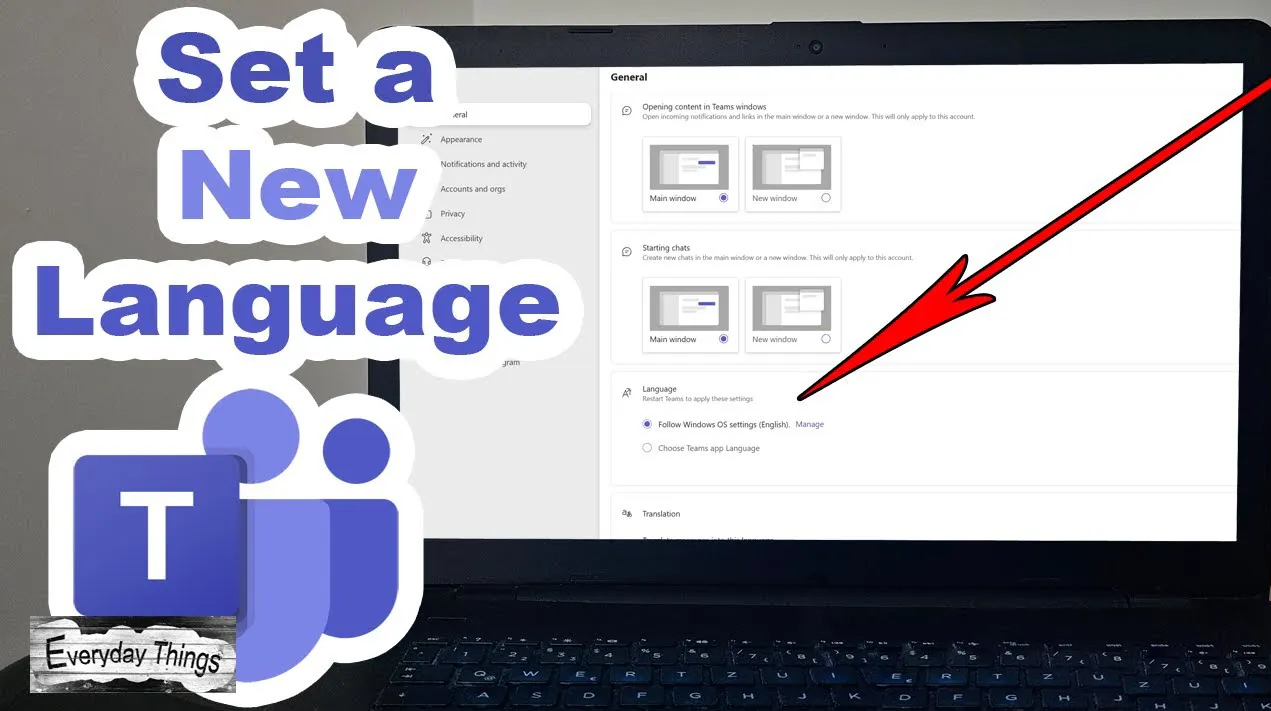
- 安装后打开 Teams,点击右上角头像 > “设置” > “通用” > “语言”;
- 在语言列表中选择目标语言(如 “Deutsch”“Français”),点击 “保存”,系统将自动下载对应语言包(需联网);
- 重启 Teams 后,界面语言即可切换完成,无需重新下载客户端。
Mac 系统 —— 多语言版本下载与语言切换
Mac 用户(macOS 12.0+)可通过官方渠道下载多语言版本,支持系统语言自动同步:
- Mac App Store 多语言自动适配:
- 打开 Mac App Store,搜索 “Microsoft Teams”,下载安装官方应用;
- 安装后,Teams 会自动读取系统语言设置(前往 “系统设置> 通用 > 语言与地区” 确认目标语言);
- 若需切换其他语言,打开 Teams > 点击头像 > “设置” > “通用” > “语言”,选择目标语言并重启应用,系统将自动下载语言包并生效;
- 支持 macOS 深色模式、触控栏等功能的多语言适配,操作体验无缝衔接。
- 官网 .pkg 安装包下载(企业用户推荐):
- 访问 微软 Teams Mac 下载页,选择 “Mac” 版本,下载 .pkg 安装包;
- 双击安装包,跟随向导完成安装(需管理员权限),安装时可在 “语言选项” 中勾选所需语言(支持同时安装多种语言);
- 安装完成后,在 Teams 设置中可自由切换已安装的语言,无需重复下载。
移动设备(iOS/Android)—— 多语言版本下载
移动版 Teams 支持自动适配系统语言,也可手动切换,下载渠道如下:
- iOS 设备(iPhone/iPad):
- 打开 App Store,搜索 “Microsoft Teams”,下载官方应用;
- 前往手机 “设置> 通用 > 语言与地区”,选择目标语言(如 “中文(简体)”“English (US)”);
- 打开 Teams,应用将自动同步系统语言;若需单独设置,点击 Teams 内 “我的> 设置 > 通用 > 语言”,选择后重启应用即可。
- Android 设备:
- 国际版用户:打开 Google Play 商店,搜索 “Microsoft Teams” 下载,支持跟随系统语言或手动切换;
- 中国区用户:可通过小米应用商店、华为应用市场、vivo 应用商店等正规渠道下载(官网提供对应下载链接);
- 切换语言:打开 Teams > “我的> 设置 > 通用 > 语言”,选择目标语言(如韩文、日文),系统自动下载语言包,无需重新安装应用。
Linux 系统 —— PWA 多语言支持(替代桌面版)
Linux 系统暂无独立多语言桌面客户端,可通过 PWA 实现多语言功能:
- 打开 Chrome/Edge 浏览器,访问 Teams网页版,登录账户;
- 点击浏览器地址栏右侧 “安装” 图标,将 Teams 安装为 PWA 应用;
- 打开 PWA 后,点击头像 > “设置> 通用 > 语言”,选择目标语言(支持所有官方认证语言);
- 重启 PWA 即可生效,支持离线缓存语言包,下次使用无需重新下载。
谷歌 / 必应高频问题:Teams 多语言下载与切换故障排查
问题 1:下载的 Teams 版本没有目标语言(如韩文)怎么办?
- 优先通过微软官网分语言下载渠道获取,确保选择正确的语言版本(部分地区需关闭 VPN 访问官网);
- 若通用版中无目标语言,检查 Teams 是否为最新版本(点击头像 > “检查更新”),旧版本可能缺少部分语言支持;
- 手动安装语言包:Windows 用户可前往 “控制面板> 时钟和区域 > 语言”,添加目标语言后,重启 Teams 即可同步;Mac 用户在 “系统设置 > 语言与地区” 中添加语言,Teams 会自动识别。
问题 2:语言切换后部分界面仍为英文(或原语言)如何解决?
- 这是常见的缓存问题,解决方案:退出 Teams 应用,清除缓存后重启;
- Windows 清除路径:删除 %AppData%\Microsoft\Teams 文件夹;
- Mac 清除路径:删除 ~/Library/Application Support/Microsoft/Teams 文件夹;
- 若仍未解决,卸载 Teams 并清除残留文件,重新下载对应语言版本安装(参考前文卸载步骤)。
问题 3:下载语言包时提示 “网络错误”“下载失败” 怎么办?
- 检查网络连接:确保网络稳定,避免使用公共 WiFi,切换 4G/5G 或有线网络重试;
- 关闭安全软件:部分杀毒软件可能拦截语言包下载,临时关闭后重新尝试;
- 更换下载节点:Windows 用户可通过 “设置> 网络和 Internet > 代理”,关闭代理服务器后重试;Mac 用户可重置 DNS(推荐 8.8.8.8);
- 手动下载语言包:访问微软语言包官网,搜索 “Teams Language Pack”,下载对应语言包后手动安装(需管理员权限)。
问题 4:企业设备无法切换 Teams 语言(受组织策略限制)怎么办?
- 联系 IT 管理员:确认组织是否限制了 Teams 语言设置权限,申请解锁 “语言切换” 功能;
- 通过组织门户下载:从公司 Microsoft 365 管理中心下载已配置多语言支持的 Teams 安装包,登录组织账户后即可使用管理员预设的语言;
- 临时解决方案:使用个人设备下载 Teams 免费版,选择所需语言,通过个人账户登录使用(企业文件可通过共享链接访问)。
Teams 多语言版本 实用技巧(提升使用体验)
- 多语言快速切换:在 Teams 设置中勾选 “记住语言偏好”,下次登录自动加载常用语言;支持快捷键 Ctrl+Shift+L(Windows)/ Cmd+Shift+L(Mac)快速调出语言切换菜单;
- 帮助文档本地化:切换语言后, Teams 内置帮助文档、错误提示也会同步为目标语言,可通过 “帮助与反馈” 查看对应语言的使用指南;
- 会议语言适配:多语言版本支持 “实时字幕翻译” 功能(需在会议设置中开启),可将参会者发言翻译为自身设置的界面语言,适合跨国会议;
- 语言包离线安装:提前下载目标语言包(官网提供离线包下载),无网络环境下也可安装切换,适合经常出差的用户;
- 系统语言同步:开启 “跟随系统语言” 功能(设置 > 通用 > 语言 > 跟随系统),当系统语言变化时,Teams 自动同步切换,无需手动操作。
总结
通过微软官网、应用商店等 官方正规渠道,Windows、Mac、移动设备用户均可免费下载 Teams 多语言版本,或在通用版中灵活切换界面语言,覆盖全球 30 余种主流语言,满足跨国协作、多语言办公等场景需求。下载时需注意避开第三方 “语言破解版”“非官方语言包”,避免携带病毒或导致功能异常。
若遇到语言下载失败、切换无效等问题,可参考文中的故障排查方案,或访问 微软 Teams 支持中心 获取官方帮助(支持多语言咨询)。Teams 多语言版本的灵活适配,打破了语言沟通壁垒,无论是跨国团队协作、外籍员工办公还是外语学习交流,都能提供无缝、高效的使用体验。
现在就按照对应设备的教程,下载或切换到你需要的 Teams 语言版本,开启无障碍协作之旅吧!