在数字化协同办公场景中,Microsoft Teams 凭借一站式沟通、文件共享、会议协作等功能,成为全球亿万用户的首选工具。然而,许多用户在准备 Microsoft Teams Download 时,都会陷入核心疑问:下载 Microsoft Teams 需要注册账号吗? 本文将结合微软官方最新政策(2025 年更新),详细拆解不同场景下的账号要求,覆盖 Teams 下载无需注册账号、Microsoft Teams 下载注册流程、Teams 无需账号使用方法 等高频搜索长尾词,帮助个人、企业及临时用户快速厘清需求,顺利完成下载与使用。
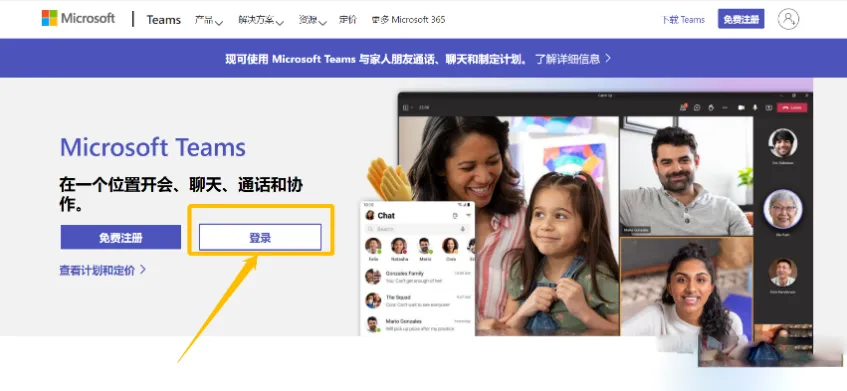
一、核心结论:Microsoft Teams Download 无需注册账号,但使用分场景
首先明确核心答案:单纯下载 Microsoft Teams 安装包(桌面端、移动端),不需要提前注册账号。无论是访问微软官方下载页面、通过应用商店下载,还是使用备用安装包链接,均可直接获取安装文件,无需登录或注册 Microsoft 账号。
但需注意关键区别:下载后能否正常使用 Teams,取决于使用场景,这也是用户混淆 “下载” 与 “使用” 账号要求的核心原因。根据微软官方支持文档, Teams 的使用场景分为三类,账号要求各不相同:
- 临时加入会议:无需注册账号,通过会议链接即可加入(支持网页版、移动端临时访问);
- 个人 / 小型团队免费使用:需注册或登录 Microsoft 账号(免费创建,无额外费用);
- 企业 / 教育机构使用:需使用组织分配的工作账号(由 IT 管理员配置权限,含 Teams license)。
- 若你仅需 临时下载 Teams 加入会议,无需注册任何账号;若需长期使用聊天、文件存储、团队管理等核心功能,则需按场景完成账号注册或登录。
二、分场景详解:Microsoft Teams 下载与使用的账号要求
(一)场景 1:临时加入会议 —— 下载、使用均无需注册账号
这是最常见的 “无需账号” 场景。无论对方是企业用户还是个人用户,只要你收到 Teams 会议邀请链接,即可通过以下方式快速参与,全程无需注册账号:
- 网页版直接加入(无需下载)
- 打开会议邀请中的链接,选择 “在浏览器中继续”(推荐 Chrome、Edge 浏览器),输入姓名后点击 “立即加入”,即可进入会议。支持开启麦克风、摄像头,参与屏幕共享(部分功能受组织者权限限制),无需下载任何软件,也无需注册账号。
- 下载客户端后临时加入
- 若需更稳定的会议体验,可先下载 Teams 桌面端或移动端安装包(无需注册),安装完成后点击 “以来宾身份加入”,输入会议 ID 和姓名即可登录会议。实测显示,这种方式适用于网络不稳定或需要长时间会议的场景,同样无需注册 Microsoft 账号。
- 注意:若会议组织者设置了 “仅允许验证用户加入”,系统可能会提示你输入邮箱地址,接收一次性验证码验证身份(仍无需注册账号),验证后即可正常加入。
(二)场景 2:个人 / 小型团队免费使用 —— 下载无需注册,使用需免费账号
若你需要长期使用 Teams 的完整功能(如创建团队、发起会议、文件存储、聊天记录同步等),则需注册免费的 Microsoft 账号,具体流程如下:
- 下载安装包(无需注册)
- 访问微软官方下载地址:https://www.microsoft.com/en-us/microsoft-teams/download-app,直接点击对应系统(Windows、Mac、iOS、Android)的下载按钮,无需登录即可获取安装包。也可通过应用商店(如 Apple App Store、Google Play)搜索 “Microsoft Teams”,直接下载安装,全程无注册要求。
- 注册免费 Microsoft 账号(3 分钟完成)
- 安装完成后,首次打开 Teams 会提示 “登录或创建账号”,若没有账号,按以下步骤注册:
- 重要提示:若你已使用过 Skype、OneDrive、Outlook.com 或 Xbox Live,说明已拥有 Microsoft 账号,可直接用该账号登录,无需重复注册。
- 选择 “创建免费账号”,输入个人邮箱地址(如 Gmail、QQ 邮箱)或手机号码;
- 接收并输入验证码,设置账号密码;
- 完成姓名、地区等基础信息填写,即可注册成功。
- 免费账号功能权限
- 免费版 Teams 支持创建最多 300 人的团队,发起 60 分钟 / 次的视频会议(最多 40 人参与),提供 5GB 个人云存储和 10GB 团队共享存储,完全满足个人、家庭或小型团队的协同需求。
(三)场景 3:企业 / 教育机构使用 —— 下载无需注册,使用需工作 / 学校账号
企业、学校等组织通常会购买 Microsoft 365 套件,为员工或学生分配专属的工作账号(如 xxx@company.com)或学校账号(如 xxx@school.edu)。这类场景的账号要求如下:
- 下载安装包(无需注册)
- 员工 / 学生可通过企业内网下载 IT 部门部署的 Teams 安装包,或直接访问官方下载页面,无需登录即可下载,与个人用户下载流程一致。
- 登录工作 / 学校账号(由组织分配)
- 安装完成后,需使用组织分配的账号登录(账号格式通常为邮箱),登录后即可访问组织内的团队、文件、会议等资源,部分高级功能(如无限时长会议、企业级安全防护)需依赖组织的 Teams 许可证。
- 注意:若使用个人账号登录,将无法访问企业 / 学校的内部资源,需切换至工作账号才能正常协作。
三、常见疑问:解决 “账号相关” 高频问题
1. 下载 Teams 时提示 “需要登录” 怎么办?
这是浏览器缓存或链接跳转错误导致的问题,并非微软官方要求。解决方法:
- 清除浏览器缓存和 Cookie(参考前文 “清除浏览器缓存” 步骤);
- 直接访问备用下载链接:Windows 64 位(https://teams.microsoft.com/downloads/desktopurl?platform=windows&arch=x64)、Mac(https://teams.microsoft.com/downloads/desktopurl?platform=mac&arch=x64),无需登录即可下载;
- 更换浏览器(推荐 Chrome 或 Edge)重新尝试。
2. 注册 Microsoft 账号时提示 “手机号已被占用”?
这是因为该手机号已绑定过其他 Microsoft 账号(如 Skype、Xbox 账号)。解决方法:
- 选择 “使用其他方式登录”,通过手机号接收验证码登录原有账号;
- 若忘记原有账号密码,选择 “忘记密码”,通过手机号找回;
- 改用邮箱地址注册新账号,避免手机号冲突。
3. 企业用户能否用个人账号登录 Teams?
可以,但会区分 “个人账号” 和 “工作账号” 两个身份:
- 登录个人账号后,仅能使用免费版功能,无法访问企业团队资源;
- 若需切换至工作账号,点击 Teams 右上角头像→“添加账号”,输入工作账号信息即可切换,支持同时登录多个账号。
四、SEO 核心关键词汇总(自然融入场景)
- 核心关键词:Microsoft Teams Download、Teams 下载注册要求、Teams 无需账号使用
- 长尾关键词:Teams 下载无需注册账号、Microsoft Teams 下载注册流程、Teams 临时加入会议无需账号、Teams 免费账号注册步骤、企业 Teams 账号登录方法、Teams 下载提示登录解决
五、总结
Microsoft Teams Download 无需注册账号,无论是通过官方页面、应用商店还是备用链接,均可直接下载安装包。关键在于使用场景:临时加入会议可全程无需账号;长期使用完整功能需注册免费 Microsoft 账号(3 分钟完成,无费用);企业 / 教育用户需使用组织分配的工作账号。
若你遇到 Teams 下载要求注册账号、Teams 无法登录无账号 等问题,可按本文场景对应排查,或联系微软官方支持(https://support.microsoft.com/zh-cn/teams)获取帮助。Teams 的账号设计兼顾了临时用户的便捷性和长期用户的功能性,按需选择即可高效使用这款协同办公神器!