在现代办公场景中,Microsoft Teams(团队协作平台)与 OneDrive(云存储服务)的联动已成为企业高效协作的核心配置。无论是将 Teams 频道的项目文件归档至 OneDrive,还是把个人存储的资料共享到团队空间,灵活的文件转移能力直接影响工作流顺畅度。本文将详细拆解双向文件迁移的 4 种核心方法、权限配置技巧、同步优化方案及常见问题排查,帮助用户快速掌握跨平台文件管理技能。
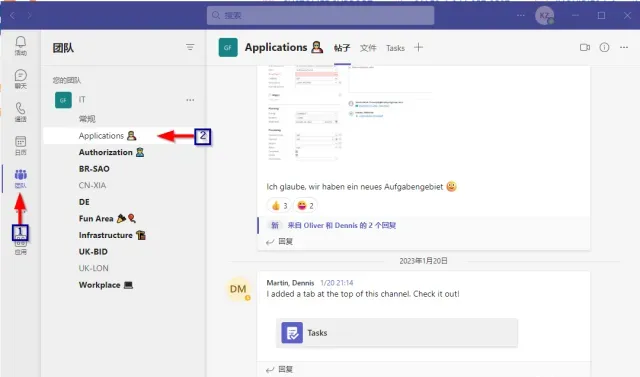
一、文件转移前的核心认知:场景与权限前提
在开始转移操作前,需明确两大核心前提,避免操作受阻:
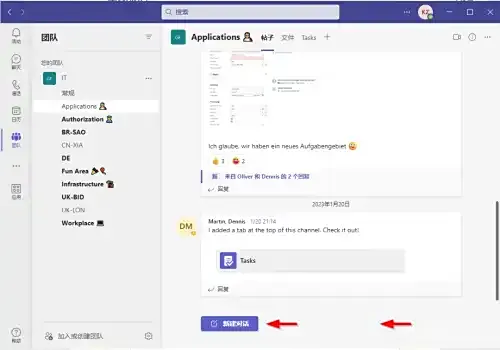
1. 适用场景分类
- Teams→OneDrive:频道文件备份、会议录制文件归档、团队资料个人留存;
- OneDrive→Teams:个人创作的文档共享至项目频道、跨团队协作文件分发、本地文件通过 OneDrive 同步至 Teams;
- 双向同步:需要实时协作的文件(如周报、方案稿)保持两端更新一致。
2. 权限基础要求
- 个人文件转移:需拥有文件的 “编辑权限”(默认创建者具备此权限);
- 团队文件转移:需为 Teams 频道 “成员” 或 “所有者” 角色,OneDrive 需绑定 Microsoft 365 工作 / 学校账户;
- 管理员限制:部分组织可能禁用外部转移功能,若操作无响应需联系 IT 部门确认策略。
二、Teams 到 OneDrive:3 种高效转移方法
方法 1:直接下载 + 手动上传(适用于少量文件)
这是最基础且兼容所有设备的方法,适合转移 10 个以内的零散文件:
- 打开 Teams 桌面端或网页版,进入目标频道,点击顶部「文件」标签;
- 找到需转移的文件,hover 鼠标显示「更多操作」(三点图标),选择「下载」;
- (可选)更改下载路径:Teams 桌面端依次点击「设置和更多」→「设置」→「文件和链接」,在「转移」栏选择「更改」,自定义保存文件夹(网页版 / 移动端暂不支持此设置);
- 登录 OneDrive 网页版或客户端,进入目标文件夹,点击「上传」,选择已下载的文件完成转移。
方法 2:「移动到 / 复制到」直接迁移(推荐批量操作)
通过 Teams 内置功能直接定向转移,无需本地中转,效率更高:
- 在 Teams 频道「文件」标签页,勾选需转移的多个文件(或文件夹);
- 点击选中文件旁的「更多操作」,选择「移动到」或「复制到」(移动会删除原文件,复制保留副本);
- 在弹出窗口中,选择「OneDrive」→ 目标文件夹(如 “工作文档 / 项目归档”),点击「移动此处」或「复制此处」;
- 验证结果:登录 OneDrive 对应文件夹,确认文件已同步(大型文件可能需等待 5-10 分钟)。
方法 3:同步至本地后双向迁移(适用于频繁协作场景)
通过 OneDrive 同步客户端,将 Teams 文件映射到本地硬盘,实现实时双向同步:
- 打开 Teams 频道「文件」标签,点击顶部「同步」按钮,授权 OneDrive 同步该频道文件库;
- 系统自动在本地创建「Microsoft Teams - [团队名称]」文件夹,所有频道文件会实时同步至此;
- 打开 OneDrive 客户端的本地同步文件夹,直接拖拽 Teams 同步文件夹中的文件 / 子文件夹到目标位置;
- 优势:本地修改会自动同步至 Teams 和 OneDrive 两端,无需重复上传下载,适合长期协作项目。
三、OneDrive 到 Teams:4 种灵活共享与转移方式
方法 1:Teams 内直接选择 OneDrive 文件(最快共享)
无需手动转移,直接在 Teams 中引用 OneDrive 文件,保留原文件关联:
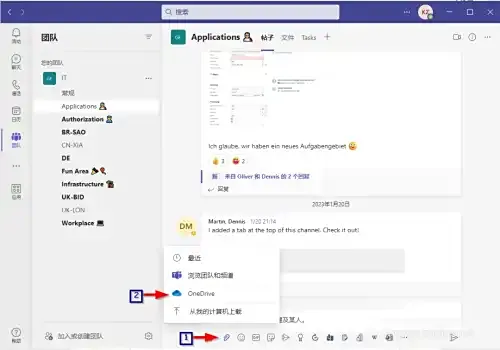
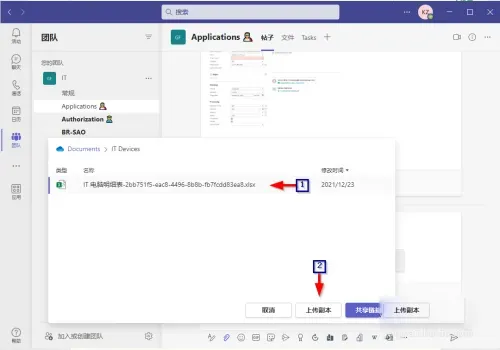
- 打开 Teams 目标频道或聊天窗口,点击「附件」图标→「OneDrive」;
- 浏览 OneDrive 中的文件,选择后点击「发送」,文件会以 “链接形式” 共享到 Teams(原文件仍存储在 OneDrive,修改后实时同步);
- 若需完全转移文件(而非共享链接),发送后点击文件旁「更多操作」→「保存到 Teams」,选择频道文件夹即可。
方法 2:「移动 / 复制」定向迁移(批量转移场景)
- 登录 OneDrive 网页版,勾选需转移的文件 / 文件夹,点击顶部「移动到」或「复制到」;
- 在弹出窗口中选择「Microsoft Teams」→ 目标团队→ 频道文件夹,点击「移动」或「复制」;
- 验证:在 Teams 频道「文件」标签页中查看文件是否已显示(支持批量转移 100 个以内文件)。
方法 3:SharePoint 中转(大容量文件转移)
Teams 频道文件本质存储在对应 SharePoint 站点,通过 SharePoint 可实现 GB 级文件高效迁移:
- 在 Teams 频道「文件」标签页,点击「更多操作」→「在 SharePoint 中打开」;
- 打开 SharePoint 文档库后,点击「上传」→「从 OneDrive 选择」,批量选择文件后确认上传;
- 优势:支持断点续传,适合转移超过 100MB 的大型文件(如视频、设计源文件)。
方法 4:移动端快速转移(应急场景)
- 打开 Teams 移动端 APP,进入目标频道→「文件」→「+」→「上传」;
- 选择「从 OneDrive 导入」,浏览并选择文件,点击「完成」即可上传;
- 注意:移动端单次最多上传 5 个文件,总大小不超过 25MB,适合应急共享。
四、关键优化:权限设置与同步效率提升
1. 权限管理避坑指南
- 转移团队文件时,确保 OneDrive 文件夹设置为「仅自己可见」(私人归档)或「特定人员可编辑」(协作场景);
- 若文件转移后无法编辑,检查原文件权限:Teams 频道文件默认 “成员可编辑”,OneDrive 个人文件需手动开启共享权限;
- 会议录制文件:1 对 1 呼叫录制默认存于发起者 OneDrive,频道会议录制存于 SharePoint,转移时需先获取 “所有者权限”。
2. 同步效率优化技巧
- 大型文件(>1GB)优先使用 SharePoint 中转或同步客户端,避免网页版直接上传超时;
- 开启 OneDrive “文件按需同步”:仅下载打开的文件,节省本地存储空间,同时不影响转移速度;
- 避开高峰时段(如上午 9-11 点)转移批量文件,减少服务器拥堵导致的同步延迟。
五、常见问题排查(FAQ)
1. 无法找到「移动到 / 复制到」选项?
- 原因:文件被设置为 “只读权限” 或使用 Teams 网页版(部分功能受限);
- 解决:联系文件所有者获取编辑权限,或切换至 Teams 桌面端操作。
2. 转移后文件版本丢失?
- 原因:直接复制文件未保留版本历史;
- 解决:使用「同步客户端迁移」或 OneDrive 网页版的「版本历史」功能,手动恢复所需版本。
3. 同步速度缓慢?
- 排查:检查网络连接(建议上传速度≥1Mbps),关闭其他占用带宽的应用;
- 优化:在 OneDrive 设置中关闭「带宽限制」,或选择「仅在 Wi-Fi 下同步」。
4. 会议录制文件无法转移?
- 原因:录制文件存储位置取决于会议类型(频道会议存于 SharePoint,1 对 1 呼叫存于 OneDrive);
- 解决:频道会议录制需通过 SharePoint 转移,个人呼叫录制直接在 OneDrive 中移动即可。
六、总结:选择适合你的转移方案
- 少量文件(1-10 个):Teams/OneDrive 直接下载 + 上传;
- 批量文件(10-100 个):「移动到 / 复制到」功能定向迁移;
- 大型文件 / 频繁协作:同步客户端 + 本地文件夹拖拽;
- 移动端应急:直接从 OneDrive 导入 Teams。
- 通过以上方法,可实现 Teams 与 OneDrive 之间的无缝文件流转。合理利用同步功能与权限设置,既能保障文件安全性,又能提升团队协作效率。若遇到复杂场景(如跨组织转移、批量迁移上千个文件),可联系 Microsoft 365 管理员启用专业迁移工具,或参考 Microsoft 官方支持文档获取进阶指导。